Giới thiệu về Bản Windows 7 64bit ISO Full Crack
Windows 7, mặc dù đã không còn được hỗ trợ chính thức bởi Microsoft, vẫn là một hệ điều hành được nhiều người dùng ưa chuộng nhờ sự ổn định, hiệu suất và khả năng tương thích với nhiều phần mềm cũ. Đối với những ai cần cài đặt lại hoặc sử dụng Windows 7 trên các cấu hình phần cứng cũ, việc tìm kiếm một bản ISO 64-bit đáng tin cậy là vô cùng quan trọng. Bài viết này sẽ cung cấp thông tin chi tiết về cách tải bản Windows 7 64bit ISO Full Crack, cùng với những lưu ý cần thiết để đảm bảo quá trình cài đặt diễn ra suôn sẻ.
Việc sử dụng các bản dựng không chính thức có thể tiềm ẩn rủi ro về bảo mật và tính ổn định. Tuy nhiên, nếu bạn hiểu rõ những rủi ro này và có biện pháp phòng ngừa, việc tiếp cận các bản ISO này vẫn có thể hữu ích cho mục đích cá nhân hoặc thử nghiệm.
Tại sao Windows 7 vẫn được sử dụng?
Dù Microsoft đã ngừng hỗ trợ cho Windows 7 vào tháng 1 năm 2020, nhiều người dùng vẫn lựa chọn hệ điều hành này vì những lý do sau:
- Tính tương thích cao: Nhiều phần mềm và phần cứng cũ hoạt động tốt nhất trên Windows 7.
- Hiệu suất ổn định: Windows 7 nổi tiếng với sự mượt mà và ít gặp lỗi so với các phiên bản sau này trên một số cấu hình phần cứng nhất định.
- Yêu cầu tài nguyên thấp: So với Windows 10 hoặc 11, Windows 7 yêu cầu cấu hình máy tính khiêm tốn hơn, phù hợp với các máy tính đời cũ.
- Giao diện quen thuộc: Nhiều người dùng đã quen với giao diện và cách sử dụng của Windows 7.
Lưu ý Quan trọng Trước Khi Tải và Cài đặt
Trước khi tiến hành tải bản Windows 7 64bit ISO Full Crack, bạn cần nắm rõ các vấn đề sau:
- Rủi ro bảo mật: Các bản ISO không chính thức có thể chứa mã độc, virus hoặc phần mềm gián điệp. Hãy luôn cẩn trọng và chỉ tải từ những nguồn mà bạn tin tưởng.
- Tính pháp lý: Việc sử dụng các bản Windows đã được crack hoặc bẻ khóa bản quyền là vi phạm luật sở hữu trí tuệ. Bài viết này chỉ mang tính chất cung cấp thông tin và hướng dẫn cho mục đích học tập, thử nghiệm.
- Thiếu cập nhật: Windows 7 không còn nhận được các bản cập nhật bảo mật từ Microsoft, điều này khiến hệ thống dễ bị tấn công bởi các lỗ hổng bảo mật mới.
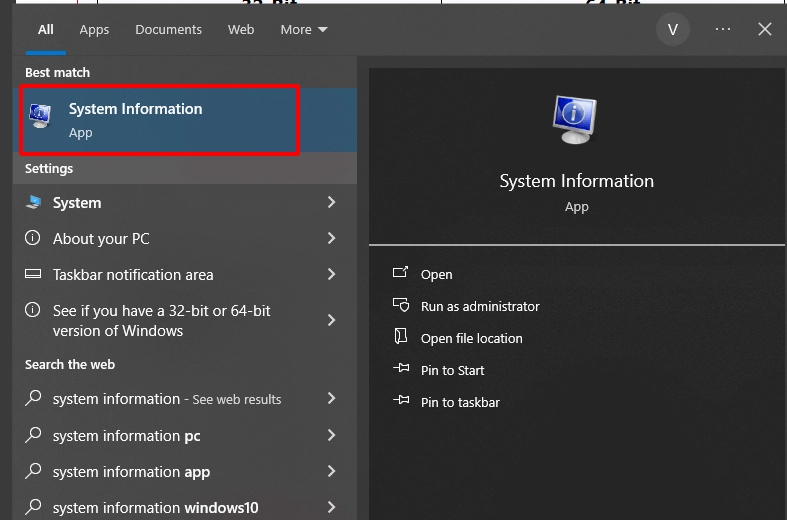
- Cấu hình yêu cầu: Đảm bảo máy tính của bạn đáp ứng đủ yêu cầu cấu hình tối thiểu để cài đặt và vận hành Windows 7 64-bit.
Yêu cầu Cấu hình Tối thiểu cho Windows 7 64-bit
Để cài đặt Windows 7 phiên bản 64-bit, máy tính của bạn cần đáp ứng các yêu cầu tối thiểu sau:
- Bộ xử lý: 1.8 GHz hoặc nhanh hơn (khuyến nghị 2 GHz trở lên).
- RAM: 2 GB trở lên (khuyến nghị 4 GB trở lên).
- Dung lượng ổ cứng trống: 20 GB trở lên.
- Card đồ họa: Hỗ trợ DirectX 9 với trình điều khiển WDDM 1.0 hoặc cao hơn.
- Ổ đĩa quang: Ổ đĩa DVD hoặc cổng USB để cài đặt.
Các Bước Tải và Chuẩn Bị File ISO
Việc tìm kiếm một nguồn tải uy tín cho bản Windows 7 64bit ISO Full Crack đòi hỏi sự cẩn trọng. Dưới đây là các bước chung bạn có thể thực hiện:
Bước 1: Tìm kiếm Nguồn Tải Uy tín
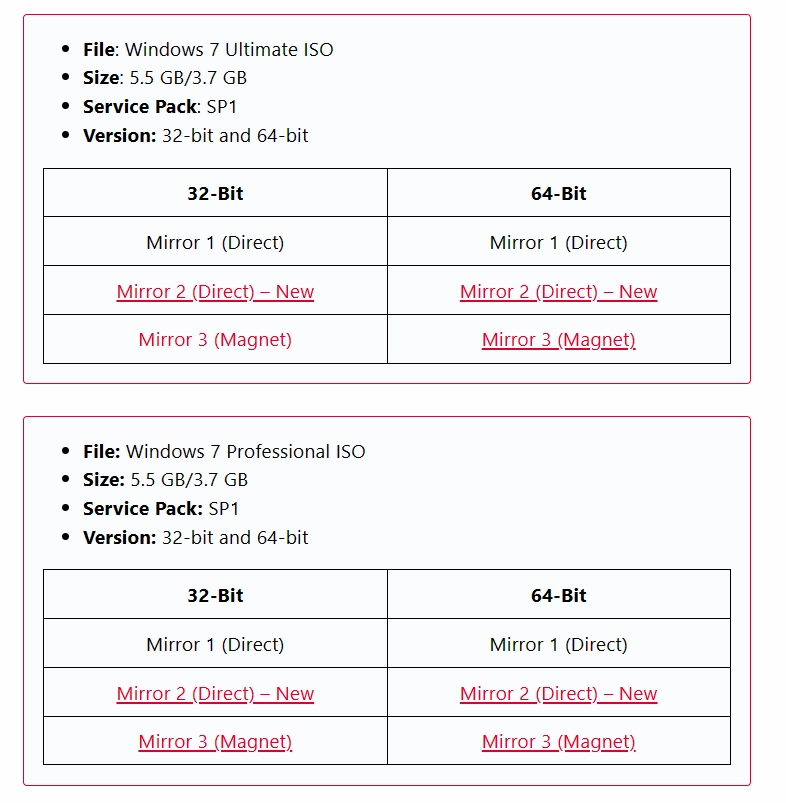
Sử dụng các công cụ tìm kiếm với các từ khóa như “tải bản Windows 7 64bit ISO full crack“, “download Windows 7 64bit ISO”, “Windows 7 SP1 64bit ISO”. Hãy ưu tiên các diễn đàn công nghệ lớn, các trang web chuyên về phần mềm đã có tiếng tăm. Tuy nhiên, hãy luôn cảnh giác với các liên kết đáng ngờ.
Trong quá khứ, người dùng có thể tìm kiếm trực tiếp trên trang của Microsoft. Tuy nhiên, hiện tại, việc tải ISO Windows 7 chính thức từ Microsoft đã trở nên khó khăn hơn.
Một số nguồn bạn có thể tham khảo:
- Diễn đàn công nghệ uy tín.
- Các trang web chia sẻ phần mềm đã được kiểm duyệt.
Bước 2: Tải File ISO
Sau khi tìm được nguồn tải, hãy tiến hành tải file ISO về máy tính. File ISO của Windows 7 64-bit thường có dung lượng khoảng 3-4 GB. Hãy đảm bảo bạn có kết nối internet ổn định và đủ dung lượng lưu trữ.
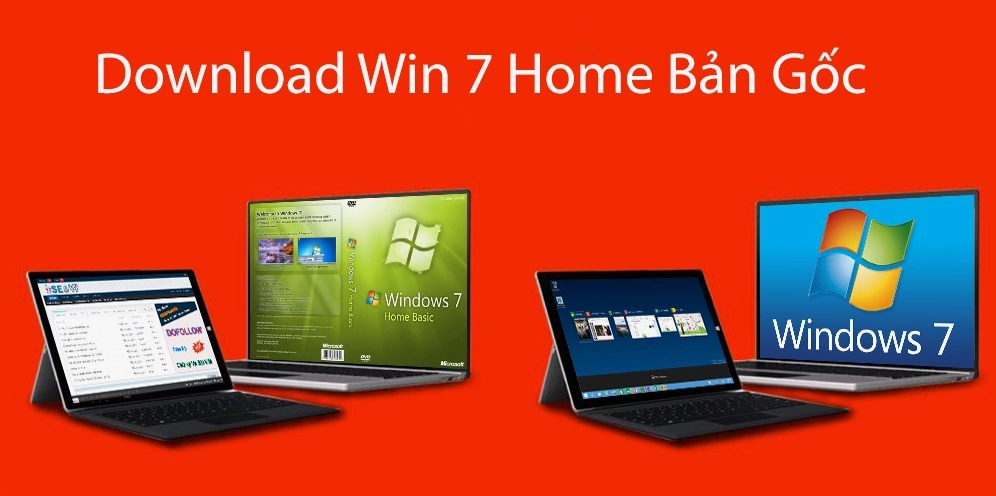
Bước 3: Chuẩn bị USB hoặc DVD Cài đặt
Sau khi có file ISO, bạn cần tạo một bộ cài đặt trên USB hoặc DVD. Công cụ phổ biến và hiệu quả để làm việc này là:
- Rufus: Một tiện ích miễn phí và mã nguồn mở, giúp tạo USB khởi động dễ dàng.
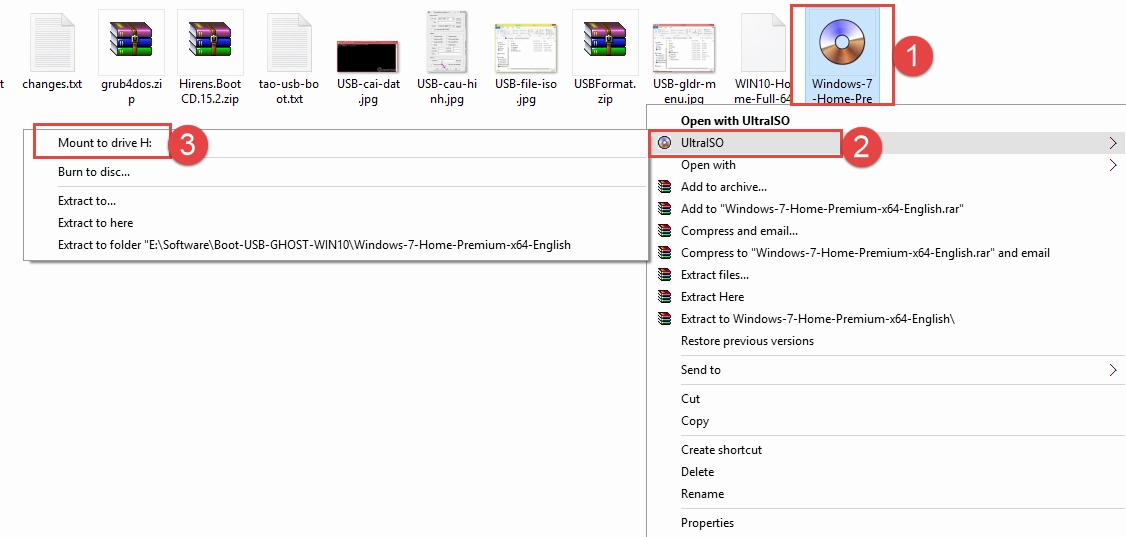
- UltraISO: Một phần mềm mạnh mẽ để tạo, chỉnh sửa và ghi file ISO.
- Microsoft USB/DVD Download Tool: Công cụ chính thức từ Microsoft (tuy nhiên, chủ yếu dùng cho các phiên bản Windows mới hơn).
Sử dụng Rufus để tạo USB Bootable:
- Tải và chạy Rufus.
- Chọn USB của bạn trong mục “Device”.
- Click vào “SELECT” để chọn file ISO Windows 7 đã tải về.
- Chọn “MBR” cho Partition scheme và “BIOS (or UEFI-CSM)” cho Target system (tùy thuộc vào BIOS máy tính của bạn).
- Nhấn “START” để bắt đầu quá trình tạo USB bootable.
Quy trình Cài đặt Windows 7 64-bit
Sau khi đã chuẩn bị xong USB bootable, bạn tiến hành cài đặt Windows 7 64-bit như sau:
Bước 1: Khởi động máy tính từ USB/DVD
Cắm USB cài đặt vào máy tính hoặc cho đĩa DVD vào ổ. Khởi động lại máy tính và truy cập vào BIOS/UEFI (thường bằng cách nhấn phím DEL, F2, F10, F12 hoặc ESC tùy theo nhà sản xuất bo mạch chủ). Trong BIOS/UEFI, thiết lập thứ tự khởi động ưu tiên cho USB hoặc ổ đĩa quang.
Bước 2: Bắt đầu quá trình cài đặt
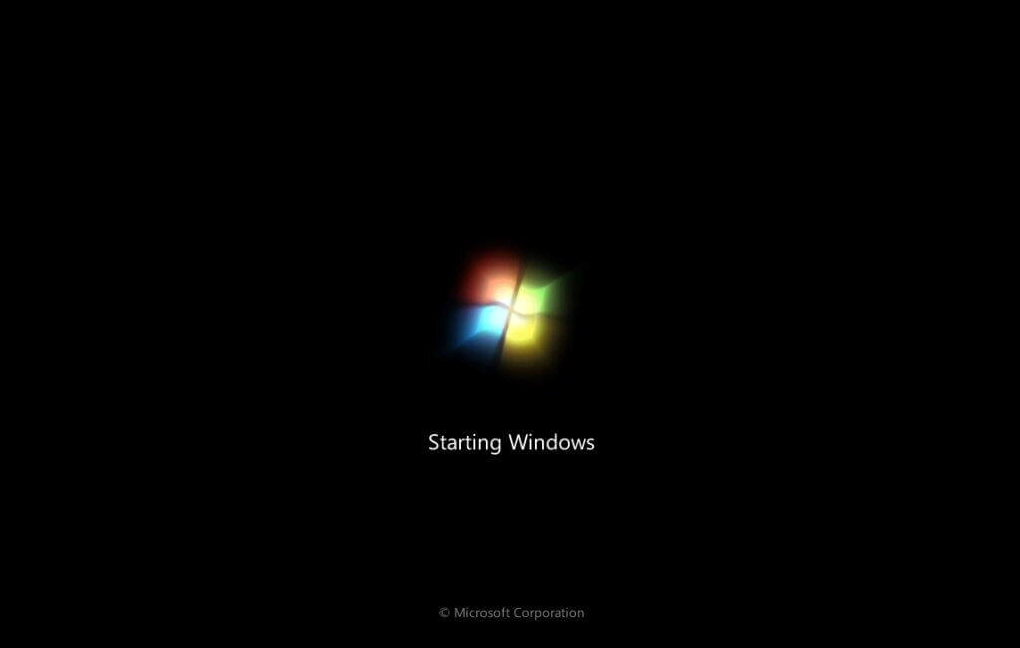
Khi máy tính khởi động lại, bạn sẽ thấy màn hình cài đặt của Windows 7. Chọn ngôn ngữ, định dạng thời gian và tiền tệ, bàn phím hoặc phương thức nhập liệu, sau đó nhấp vào “Next”.
Nhấp vào “Install now” để bắt đầu cài đặt.
Bước 3: Chấp nhận Điều khoản và Chọn Loại Cài đặt
Đọc và chấp nhận các điều khoản cấp phép phần mềm của Microsoft. Sau đó, bạn sẽ có hai lựa chọn:
- Upgrade (Nâng cấp): Cài đặt Windows 7 lên phiên bản hiện tại mà không làm mất dữ liệu hoặc ứng dụng. Lựa chọn này chỉ khả dụng nếu bạn đang nâng cấp từ một phiên bản Windows cũ hơn tương thích.
- Custom (advanced) (Tùy chỉnh (nâng cao)): Cài đặt mới hoàn toàn. Lựa chọn này thường được khuyến nghị để đảm bảo hiệu suất tốt nhất và tránh các lỗi tiềm ẩn.
Chọn “Custom (advanced)” để cài đặt mới.
Bước 4: Chọn Ổ đĩa Cài đặt
Bạn sẽ được yêu cầu chọn phân vùng để cài đặt Windows 7. Nếu bạn cài đặt lần đầu, hãy chọn phân vùng trống hoặc phân vùng bạn muốn định dạng lại. Nhấn “Next” để tiếp tục.
Bước 5: Tiến hành Cài đặt và Khởi động lại
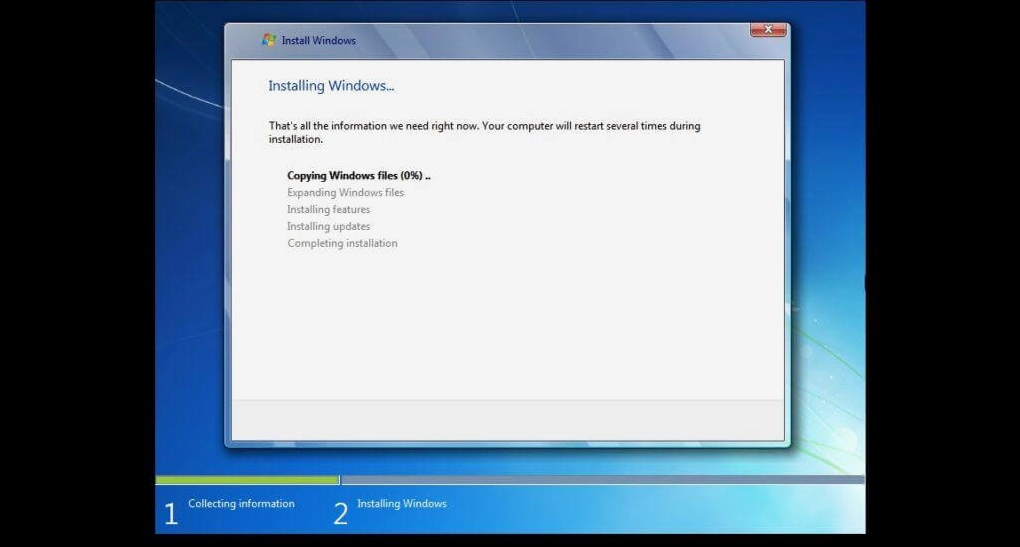
Windows sẽ bắt đầu quá trình cài đặt. Máy tính có thể sẽ khởi động lại vài lần trong quá trình này. Đảm bảo bạn không rút USB hoặc DVD cài đặt ra cho đến khi hoàn tất.
Bước 6: Thiết lập Thông tin Ban đầu
Sau khi cài đặt hoàn tất, bạn sẽ được yêu cầu nhập tên người dùng, tên máy tính và thiết lập mật khẩu. Bạn cũng có thể chọn cài đặt cập nhật:
- Use recommended settings (Sử dụng cài đặt được đề xuất).
- Install important updates only (Chỉ cài đặt các bản cập nhật quan trọng).
- Ask me later (Hỏi tôi sau).
Bước 7: Kích hoạt Windows (Crack)
Các bản ISO được gắn mác “Full Crack” thường đi kèm với công cụ hoặc phương pháp để kích hoạt bản quyền. Tuy nhiên, quy trình này có thể khác nhau tùy thuộc vào nguồn bạn tải về. Lưu ý rằng việc sử dụng các công cụ crack có thể gây ra rủi ro bảo mật và không được khuyến khích.
Sau khi kích hoạt thành công, bạn sẽ có một bản Windows 7 64-bit đầy đủ chức năng. Tuy nhiên, hãy nhớ rằng hệ điều hành này không còn nhận các bản vá bảo mật quan trọng từ Microsoft.
Cài đặt Driver và Phần mềm
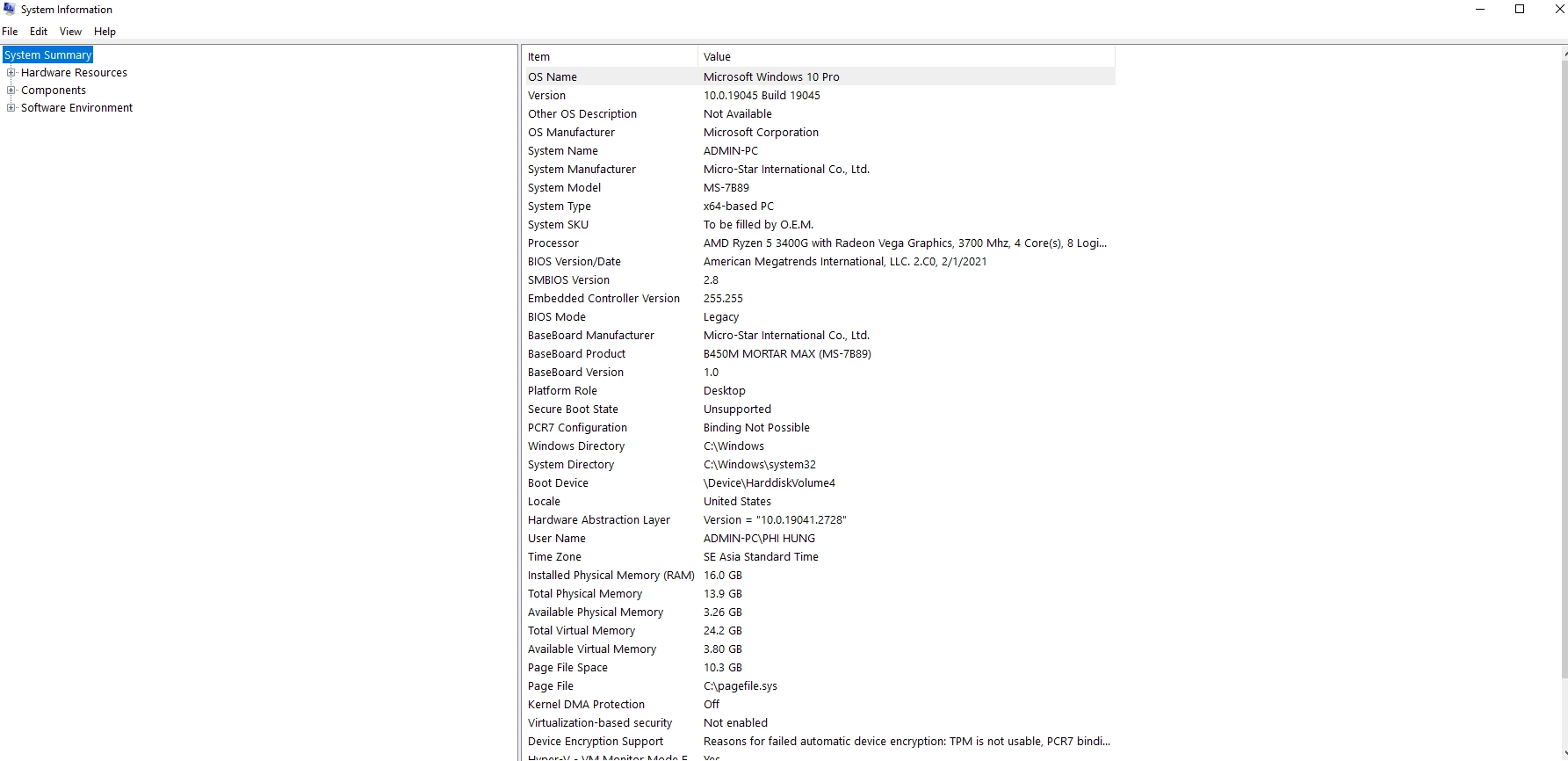
Sau khi cài đặt Windows 7 thành công, bạn cần cài đặt đầy đủ các driver cho phần cứng của máy tính (card đồ họa, âm thanh, mạng, chipset, v.v.) để đảm bảo hệ thống hoạt động tối ưu.
Tiếp theo, tiến hành cài đặt các phần mềm cần thiết. Vì Windows 7 không còn được hỗ trợ, một số phần mềm mới có thể không tương thích. Hãy cân nhắc sử dụng các phiên bản cũ hơn của phần mềm hoặc tìm các giải pháp thay thế.
Lời kết
Việc tải bản Windows 7 64bit ISO Full Crack có thể là một giải pháp tạm thời cho những nhu cầu cụ thể. Tuy nhiên, người dùng cần nhận thức rõ về các rủi ro bảo mật và pháp lý liên quan. Luôn ưu tiên sử dụng các phiên bản hệ điều hành được hỗ trợ chính thức để đảm bảo an toàn và trải nghiệm tốt nhất.
Nếu có thể, hãy xem xét nâng cấp lên các phiên bản Windows mới hơn để tận hưởng các tính năng bảo mật và cập nhật mới nhất từ Microsoft.
Cập Nhật Lúc Tháng 8 6, 2026 by Pham Bao Ngan