
Tại sao cần tải bộ font cho MicroStation SE?
Trong lĩnh vực thiết kế và kỹ thuật, phần mềm MicroStation SE đóng vai trò quan trọng trong việc tạo ra các bản vẽ, mô hình phức tạp. Tuy nhiên, người dùng thường xuyên gặp phải vấn đề về hiển thị font chữ, đặc biệt là khi làm việc với các bản vẽ cũ hoặc chia sẻ dữ liệu giữa các phiên bản phần mềm. Tải bộ font cho MicroStation SE là giải pháp tối ưu để đảm bảo tính toàn vẹn và chính xác của dữ liệu thiết kế.
Lỗi font chữ có thể gây ra nhiều phiền toái, từ việc bản vẽ hiển thị sai lệch, khó đọc cho đến việc mất hoàn toàn thông tin quan trọng. Điều này không chỉ ảnh hưởng đến hiệu quả công việc mà còn tiềm ẩn nguy cơ sai sót trong quá trình thi công, sản xuất. Vì vậy, việc trang bị một bộ font đầy đủ và tương thích cho MicroStation SE là điều cần thiết.

Những lợi ích khi tải bộ font MicroStation SE đầy đủ
Việc tải bộ font cho MicroStation SE và cài đặt chúng đúng cách mang lại nhiều lợi ích thiết thực:
- Đảm bảo hiển thị chính xác: Các ký tự, số, và biểu tượng sẽ hiển thị đúng như bản gốc, không bị thay thế hay biến dạng.
- Cải thiện khả năng đọc: Bản vẽ trở nên rõ ràng, dễ đọc hơn, giúp người xem nhanh chóng nắm bắt thông tin.
- Tránh lỗi dữ liệu: Giảm thiểu tối đa nguy cơ mất mát hoặc sai lệch dữ liệu khi trao đổi file DWG giữa các phiên bản MicroStation hoặc các phần mềm CAD khác.
- Nâng cao hiệu quả công việc: Tiết kiệm thời gian khắc phục sự cố font chữ, tập trung hoàn toàn vào công việc thiết kế.
- Hỗ trợ làm việc nhóm: Đảm bảo mọi thành viên trong nhóm dự án đều xem và làm việc trên cùng một bộ font, tránh sự khác biệt không mong muốn.
Các loại font phổ biến trong MicroStation SE
Khi nói đến MicroStation SE, có nhiều bộ font khác nhau mà người dùng có thể cần. Các font này thường được phân loại dựa trên mục đích sử dụng và nhà cung cấp:
Font tiêu chuẩn của MicroStation
Đây là những font đi kèm với phần mềm khi cài đặt. Chúng thường được tối ưu hóa cho môi trường CAD và đảm bảo tính tương thích cao trong các phiên bản MicroStation.
Font CAD Việt hóa
Các font này được phát triển để hỗ trợ tiếng Việt với các bộ mã đặc trưng, giúp hiển thị các ký tự có dấu một cách chính xác. Việc tải bộ font cho MicroStation SE bao gồm cả các font này là rất quan trọng nếu bạn làm việc với văn bản tiếng Việt.
Font TrueType (TTF) và OpenType (OTF)
Ngoài các font chuyên dụng cho CAD, MicroStation SE cũng có thể sử dụng các font định dạng TrueType và OpenType phổ biến trên hệ điều hành Windows. Tuy nhiên, cần lưu ý rằng không phải font TTF/OTF nào cũng tương thích hoàn hảo với môi trường CAD, có thể gây ra lỗi hiển thị nếu không được xử lý đúng cách.
Hướng dẫn chi tiết cách tải bộ font cho MicroStation SE và cài đặt
Để giải quyết triệt để vấn đề về font chữ, bạn cần thực hiện hai bước chính: tìm nguồn tải bộ font cho MicroStation SE đáng tin cậy và cài đặt chúng vào hệ thống.
Bước 1: Tìm nguồn tải bộ font uy tín
Việc tìm kiếm nguồn tải font cần cẩn trọng để tránh các file chứa mã độc hoặc font không tương thích. Dưới đây là một số nguồn bạn có thể tham khảo:
- Website chính thức của nhà cung cấp phần mềm hoặc các diễn đàn chuyên ngành: Đây là nguồn cung cấp font an toàn và đảm bảo nhất.
- Các trang web cung cấp tài nguyên thiết kế, font chữ uy tín: Nhiều trang web chia sẻ miễn phí hoặc bán các bộ font chất lượng cao. Hãy ưu tiên những trang có đánh giá tốt và chính sách rõ ràng.
Khi tìm kiếm, bạn nên sử dụng các cụm từ như “tải bộ font cho MicroStation SE”, “font CAD”, “font tiếng Việt cho MicroStation” để có kết quả chính xác nhất.
Bước 2: Tải bộ font về máy tính
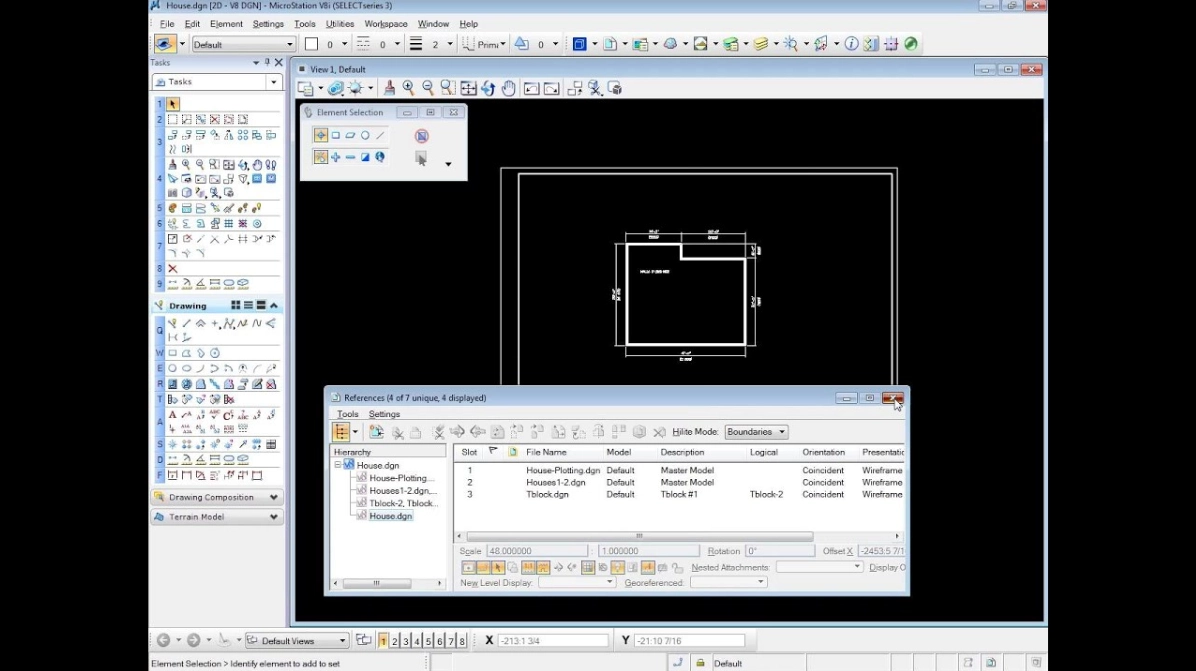
Sau khi đã tìm được nguồn uy tín, bạn tiến hành tải các file font về máy. Thông thường, các font sẽ được nén dưới định dạng ZIP hoặc RAR. Bạn cần giải nén chúng ra một thư mục dễ quản lý.
Bước 3: Cài đặt font vào hệ điều hành Windows
MicroStation SE thường sử dụng font được cài đặt trên hệ điều hành Windows. Do đó, bạn chỉ cần cài đặt các font đã tải vào Windows là phần mềm sẽ tự động nhận diện.
Các bước cài đặt font vào Windows:
- Mở thư mục chứa các file font đã giải nén (thường có đuôi .ttf hoặc .otf).
- Chọn tất cả các file font bạn muốn cài đặt.
- Nhấp chuột phải vào vùng chọn và chọn “Install” hoặc “Install for all users” (nếu có tùy chọn).
Bước 4: Kiểm tra trong MicroStation SE
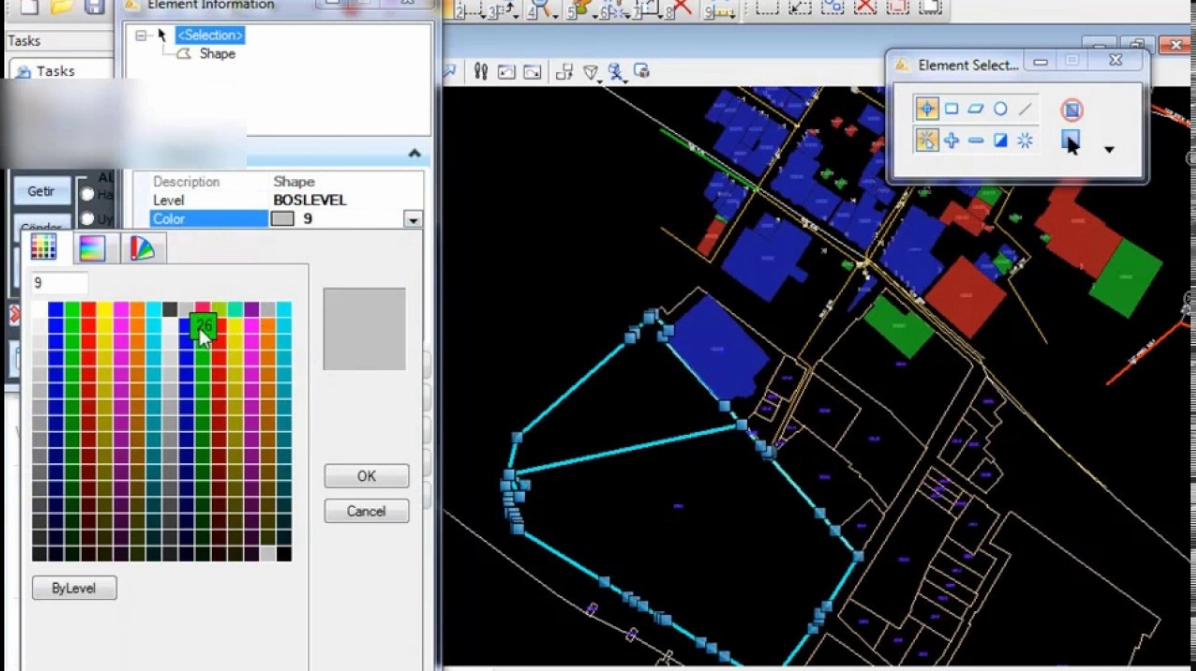
Sau khi cài đặt font vào Windows, bạn cần khởi động lại phần mềm MicroStation SE để các font mới được cập nhật. Sau đó, mở bản vẽ của bạn và kiểm tra xem lỗi font đã được khắc phục hay chưa. Bạn có thể thử áp dụng một số font mới đã cài vào các đối tượng văn bản để xem chúng có hiển thị chính xác không.
Lưu ý quan trọng khi tải và sử dụng font
Để đảm bảo quá trình tải bộ font cho MicroStation SE và sử dụng diễn ra suôn sẻ, bạn cần lưu ý:
- Kiểm tra phiên bản MicroStation: Mặc dù nhiều font tương thích với các phiên bản khác nhau, nhưng việc kiểm tra sự tương thích với phiên bản SE của bạn sẽ giúp tránh các vấn đề không đáng có.
- Sao lưu font cũ: Trước khi cài đặt bộ font mới, hãy sao lưu những font đang hoạt động tốt để phòng trường hợp có sự cố.
- Tổ chức font khoa học: Tạo các thư mục riêng cho từng loại font (font CAD, font tiếng Việt, font tiêu chuẩn) để dễ dàng quản lý và tìm kiếm.
- Tránh cài đặt quá nhiều font không cần thiết: Điều này có thể làm chậm hệ thống và gây khó khăn trong việc lựa chọn font khi làm việc.
- Cập nhật thường xuyên: Các bản cập nhật phần mềm hoặc hệ điều hành đôi khi cũng có thể ảnh hưởng đến cách hiển thị font. Hãy luôn cập nhật thông tin từ nhà cung cấp.

Giải pháp thay thế khi lỗi font vẫn tiếp diễn
Trong một số trường hợp hiếm hoi, ngay cả khi đã tải bộ font cho MicroStation SE và cài đặt đúng cách, lỗi hiển thị vẫn có thể xảy ra. Nguyên nhân có thể do file bản vẽ bị lỗi hoặc sự xung đột giữa các font. Lúc này, bạn có thể thử các giải pháp sau:
- Sử dụng chức năng chuyển đổi font của MicroStation: Phần mềm có các công cụ hỗ trợ chuyển đổi font từ bộ này sang bộ khác.
- Nhập lại văn bản: Nếu chỉ là một vài đoạn văn bản bị lỗi, bạn có thể sao chép nội dung và nhập lại bằng font chuẩn.
- Kiểm tra bộ mã ký tự (Character Set): Đảm bảo rằng bộ mã ký tự của font và của bản vẽ đang sử dụng là tương thích.
- Tìm kiếm các công cụ sửa lỗi font chuyên dụng: Có những phần mềm nhỏ được thiết kế riêng để khắc phục các vấn đề về font trong môi trường CAD.

Kết luận
Việc tải bộ font cho MicroStation SE và cài đặt chúng một cách cẩn thận là bước quan trọng để đảm bảo hiệu quả và độ chính xác trong công việc thiết kế. Bằng cách áp dụng các hướng dẫn trên, bạn có thể tự tin khắc phục mọi vấn đề liên quan đến font chữ, từ đó nâng cao năng suất làm việc và mang lại những bản vẽ chất lượng cao nhất.

Cập Nhật Lúc Tháng 8 10, 2026 by Pham Bao Ngan