
Trong thời đại công nghệ số, việc tìm kiếm thông tin trên Internet đã trở thành một phần không thể thiếu trong cuộc sống hàng ngày. Tuy nhiên, theo thời gian, lượng dữ liệu tích lũy lại trên các thiết bị ngày càng nhiều, khiến máy tính, điện thoại hoạt động chậm hơn, tốn nhiều dung lượng lưu trữ. Một trong những nguyên nhân chính gây ra tình trạng này là lịch sử tìm kiếm gần đây chưa được dọn dẹp định kỳ. Việc xóa lịch sử tìm kiếm không chỉ giúp tăng tốc độ thiết bị mà còn góp phần bảo vệ quyền riêng tư cá nhân. Bài viết này sẽ hướng dẫn bạn cách xem và xóa lịch sử tìm kiếm trên các trình duyệt web phổ biến như Google Chrome, Safari, Mozilla Firefox, Cốc Cốc và một số ứng dụng di động như Zalo, TikTok.
Tổng quan về lịch sử tìm kiếm và lý do cần dọn dẹp định kỳ
Lịch sử tìm kiếm gần đây là nơi lưu trữ toàn bộ các trang web, từ khóa, hình ảnh, video mà người dùng đã truy cập hoặc tìm kiếm trong một khoảng thời gian nhất định. Dữ liệu này được tự động lưu lại để hỗ trợ người dùng truy cập nhanh vào các nội dung đã xem trước đó. Tuy nhiên, nếu không được dọn dẹp thường xuyên, lượng dữ liệu này có thể tích tụ, làm đầy bộ nhớ cache, gây chậm máy, tốn pin và ảnh hưởng đến hiệu suất tổng thể của thiết bị.
Hơn nữa, trong bối cảnh an toàn thông tin ngày càng được quan tâm, việc kiểm soát lịch sử tìm kiếm còn giúp người dùng bảo vệ quyền riêng tư, tránh rò rỉ thông tin cá nhân khi sử dụng thiết bị công cộng hoặc chia sẻ thiết bị với người khác. Việc chủ động xem và xóa lịch sử tìm kiếm gần đây là thói quen tốt, thể hiện sự am hiểu công nghệ và ý thức bảo vệ bản thân trong môi trường số.
Cách xem và xóa lịch sử tìm kiếm trên Google Chrome
Google Chrome là trình duyệt web phổ biến nhất hiện nay, được sử dụng rộng rãi trên cả máy tính và điện thoại di động. Việc quản lý lịch sử tìm kiếm trên Chrome rất đơn giản và trực quan.

Có thể bạn quan tâm: Các Nhà Hàng Nhật Ngon Ở Huế: Top Địa Chỉ Ăn Uống Được Yêu Thích Nhất
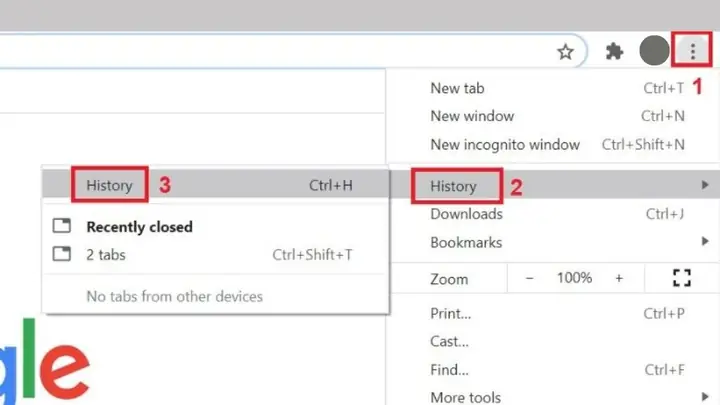
Bước 1: Truy cập vào mục Lịch sử
Trên máy tính, bạn mở trình duyệt Google Chrome, sau đó nhấp vào biểu tượng ba chấm dọc nằm ở góc phải phía trên cùng của màn hình. Trong menu thả xuống, chọn Lịch sử hoặc nhấn tổ hợp phím tắt Ctrl + H (trên Windows) hoặc Cmd + H (trên macOS). Bạn cũng có thể nhập trực tiếp địa chỉ chrome://history/ vào thanh địa chỉ để truy cập nhanh.
Trên điện thoại Android hoặc iPhone, bạn mở Chrome, nhấn vào biểu tượng ba chấm dọc ở góc dưới bên phải (hoặc góc trên bên phải tùy phiên bản), sau đó chọn Lịch sử.
Bước 2: Xem lại lịch sử tìm kiếm gần đây
Giao diện Lịch sử sẽ hiển thị các mục đã truy cập được sắp xếp theo ngày. Bạn có thể cuộn xuống để xem các mục cũ hơn, hoặc sử dụng thanh tìm kiếm ở đầu trang để tìm nhanh một trang web cụ thể. Mỗi mục sẽ hiển thị tiêu đề trang, tên miền và thời gian truy cập.
Bước 3: Xóa lịch sử tìm kiếm
Có thể bạn quan tâm: Rừng U Minh Miền Tối Sáng: Hành Trình Khám Phá Vùng Đất Huyền Bí
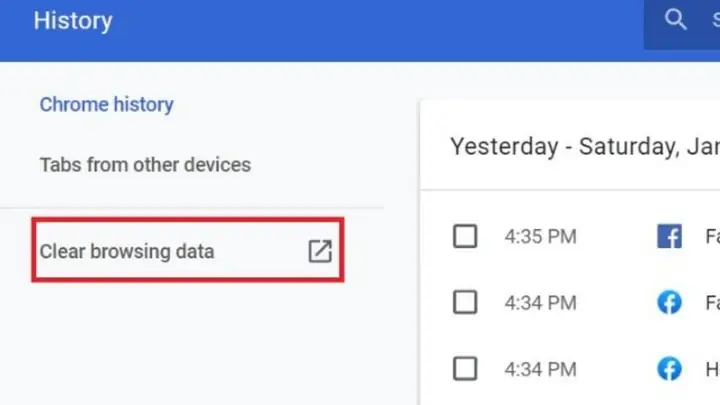
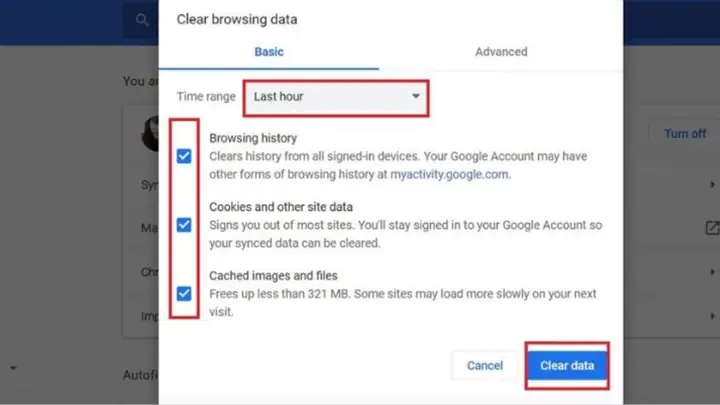
Để xóa toàn bộ hoặc một phần lịch sử, bạn nhấp vào Xóa dữ liệu duyệt web ở phía bên trái màn hình (trên máy tính) hoặc nhấn vào biểu tượng thùng rác ở góc trên bên phải (trên điện thoại).
Một cửa sổ mới sẽ hiện ra với các tùy chọn:
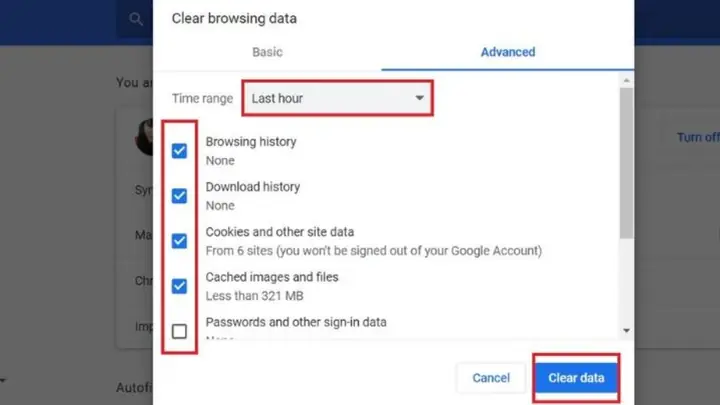
- Khoảng thời gian: Bạn có thể chọn xóa dữ liệu trong khoảng thời gian cụ thể như “24 giờ qua”, “7 ngày qua”, “4 tuần qua” hoặc “từ trước đến nay”.
- Loại dữ liệu cần xóa: Bao gồm lịch sử duyệt web, cookie và dữ liệu trang web, hình ảnh và tệp đã tải xuống, mật khẩu đã lưu, dữ liệu biểu mẫu, v.v.
Bạn nên đánh dấu chọn Lịch sử duyệt web và các mục liên quan khác nếu muốn dọn dẹp triệt để. Sau đó nhấn Xóa dữ liệu để hoàn tất.
Cách xem và xóa lịch sử tìm kiếm trên Safari (iPhone/iPad)
Có thể bạn quan tâm: Đường Lương Định Của Nha Trang: Giá Đất, Tiềm Năng & Cơ Hội Đầu Tư Vĩnh Ngọc 2024
Safari là trình duyệt mặc định trên các thiết bị iOS như iPhone và iPad. Việc quản lý lịch sử tìm kiếm trên Safari cũng rất đơn giản, phù hợp với người dùng phổ thông.
Bước 1: Mở Safari và truy cập Lịch sử
Mở ứng dụng Safari trên thiết bị. Ở góc dưới màn hình, bạn sẽ thấy một thanh công cụ gồm các biểu tượng như Trang chủ, Tab, Cài đặt… Nhấn vào biểu tượng cuốn sách (biểu tượng Lịch sử) nằm ở góc phải.
Bước 2: Xem lại các trang đã truy cập
Có thể bạn quan tâm: Hướng Dẫn Theo Dõi Hành Trình Chuyến Bay Trên Iphone Chi Tiết Nhất
Giao diện Lịch sử sẽ hiển thị các trang web đã truy cập được nhóm theo ngày. Bạn có thể cuộn lên để xem các mục cũ hơn. Mỗi mục hiển thị tiêu đề trang, tên miền và thời gian truy cập.
Bước 3: Xóa lịch sử tìm kiếm gần đây
Để xóa toàn bộ lịch sử, bạn nhấn vào nút Xóa ở góc dưới bên phải màn hình. Một cửa sổ xác nhận sẽ hiện ra, hỏi bạn có chắc chắn muốn xóa toàn bộ lịch sử duyệt web hay không. Nhấn Xóa lịch sử và trang web để xác nhận.
Nếu bạn chỉ muốn xóa một vài mục cụ thể, hãy nhấn giữ ngón tay lên mục đó trong khoảng 1-2 giây, sau đó chọn Xóa từ menu hiện ra.
Cách xem và xóa lịch sử tìm kiếm trên Mozilla Firefox
Mozilla Firefox là trình duyệt web nổi tiếng với tính năng bảo mật cao và tốc độ duyệt web ổn định. Việc quản lý lịch sử trên Firefox cũng rất rõ ràng và dễ thực hiện.
Bước 1: Truy cập vào mục Lịch sử
Mở Firefox, nhấn vào biểu tượng ba đường gạch ngang ở góc trên bên phải màn hình. Trong menu, chọn Lịch sử hoặc nhấn tổ hợp phím Ctrl + H (trên Windows) hoặc Cmd + H (trên macOS).
Bước 2: Xem lại các trang đã truy cập
Giao diện Lịch sử của Firefox hiển thị các trang web theo ngày, có thể lọc theo “Hôm nay”, “Hôm qua”, “Tuần này”, v.v. Bạn cũng có thể sử dụng thanh tìm kiếm ở đầu trang để tìm nhanh một trang web cụ thể.
Bước 3: Xóa lịch sử tìm kiếm
Để xóa lịch sử, bạn nhấn vào Xóa lịch sử gần đây ở phía dưới bên trái màn hình. Một hộp thoại sẽ hiện ra, cho phép bạn chọn khoảng thời gian muốn xóa: “Giờ qua”, “Hôm nay”, “Hai ngày qua”, “Bốn ngày qua”, “Tất cả”.

Sau khi chọn thời gian, bạn có thể đánh dấu các mục muốn xóa như:
- Lịch sử duyệt web và tải xuống
- Cookie
- Dữ liệu biểu mẫu
- Mật khẩu đã lưu
- Cache
Nhấn OK để hoàn tất quá trình xóa.
Cách xem và xóa lịch sử tìm kiếm trên Cốc Cốc
Cốc Cốc là trình duyệt web phổ biến tại Việt Nam, được nhiều người dùng ưa chuộng nhờ tính năng tải video, tăng tốc độ tải trang và hỗ trợ tìm kiếm tiếng Việt tốt.
Bước 1: Truy cập vào mục Lịch sử
Mở Cốc Cốc, nhấn vào biểu tượng chữ C màu xanh ở góc trái phía trên màn hình. Trong menu thả xuống, chọn Lịch sử.

Bước 2: Xem lại các trang đã truy cập
Giao diện Lịch sử sẽ hiển thị các trang web đã truy cập theo ngày. Bạn có thể cuộn lên để xem các mục cũ hơn, hoặc sử dụng thanh tìm kiếm để tìm nhanh một trang web cụ thể.
Bước 3: Xóa lịch sử tìm kiếm
Để xóa lịch sử, bạn nhấn vào Xóa dữ liệu duyệt web ở phía bên trái màn hình. Một cửa sổ mới sẽ hiện ra với các tùy chọn:
- Phạm vi thời gian: Chọn khoảng thời gian muốn xóa như “24 giờ qua”, “7 ngày qua”, “4 tuần qua” hoặc “từ trước đến nay”.
- Loại dữ liệu: Đánh dấu các mục muốn xóa như lịch sử duyệt web, cookie, mật khẩu, dữ liệu biểu mẫu, v.v.
Sau khi chọn xong, nhấn Xóa dữ liệu để hoàn tất.
Cách xem và xóa lịch sử tìm kiếm trên các ứng dụng di động
Ngoài trình duyệt web, nhiều ứng dụng di động cũng lưu trữ lịch sử tìm kiếm người dùng. Việc dọn dẹp các dữ liệu này cũng rất quan trọng để bảo vệ quyền riêng tư và tối ưu hiệu suất thiết bị.

Xóa lịch sử tìm kiếm trên Zalo
Zalo là ứng dụng nhắn tin, gọi điện phổ biến tại Việt Nam. Ứng dụng này cũng lưu trữ lịch sử tìm kiếm bạn bè, nhóm, tin nhắn, v.v.
Các bước thực hiện:
- Mở ứng dụng Zalo.
- Nhấn vào thanh tìm kiếm ở đầu màn hình.
- Bạn sẽ thấy các mục tìm kiếm gần đây như “Tìm bạn bè”, “Tin nhắn”, “Nhóm”, v.v.
- Để xóa một mục cụ thể, hãy giữ ngón tay lên mục đó trong khoảng 1-2 giây, sau đó nhấn vào biểu tượng X hiện ra.
- Nhấn Xong để hoàn tất.
Nếu muốn xóa toàn bộ lịch sử tìm kiếm, bạn có thể vào Cài đặt > Quyền riêng tư > Tìm kiếm và chọn Xóa lịch sử tìm kiếm.
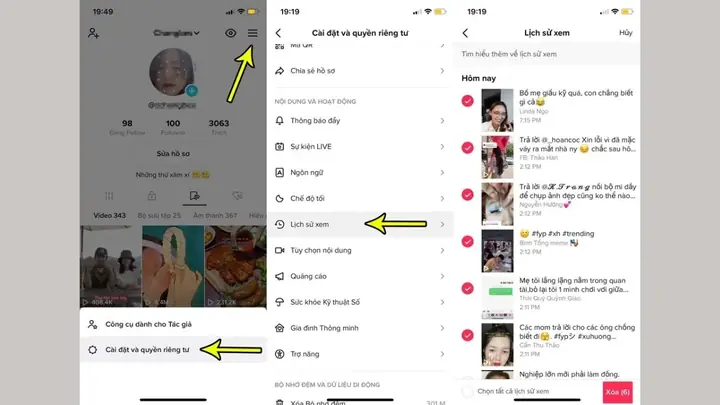
Xóa lịch sử tìm kiếm trên TikTok
TikTok là nền tảng chia sẻ video ngắn phổ biến toàn cầu. Ứng dụng này lưu trữ lịch sử xem video, tìm kiếm người dùng, hashtag, v.v.

Các bước thực hiện:
- Mở TikTok, nhấn vào biểu tượng Hồ sơ ở góc dưới bên phải màn hình.
- Nhấn vào biểu tượng ba gạch ngang ở góc trên bên phải, sau đó chọn Cài đặt và quyền riêng tư.
- Vuốt lên và chọn Lịch sử xem.
- Tại đây, bạn có thể xem toàn bộ video đã xem, được sắp xếp theo thời gian.
- Để xóa một video cụ thể, nhấn giữ vào video đó, sau đó chọn Xóa khỏi lịch sử.
- Để xóa toàn bộ lịch sử, nhấn vào biểu tượng bánh răng cưa ở góc trên bên phải, chọn Xóa lịch sử, sau đó nhấn Xóa để xác nhận.
Ngoài ra, bạn có thể tắt tính năng lưu lịch sử bằng cách gạt thanh Xem lịch sử sang trái trong mục Cài đặt lịch sử xem.
Mẹo bảo vệ quyền riêng tư và tối ưu hiệu suất thiết bị
Việc xóa lịch sử tìm kiếm là một phần trong thói quen sử dụng Internet an toàn và hiệu quả. Dưới đây là một số mẹo giúp bạn bảo vệ quyền riêng tư và tăng tốc độ thiết bị:
- Thiết lập xóa lịch sử tự động: Trên Google Chrome, bạn có thể bật tính năng Chế độ ẩn danh hoặc cài đặt để tự động xóa cookie và dữ liệu trang web khi đóng trình duyệt.
- Sử dụng DNS an toàn: Thay đổi DNS sang các dịch vụ như Google DNS (8.8.8.8) hoặc Cloudflare (1.1.1.1) giúp tăng tốc độ duyệt web và bảo vệ quyền riêng tư.
- Dọn dẹp cache định kỳ: Ngoài lịch sử tìm kiếm, cache cũng là nguyên nhân khiến thiết bị chậm. Hãy dọn dẹp cache ít nhất một lần mỗi tuần.
- Cập nhật phần mềm thường xuyên: Các bản cập nhật thường chứa các bản vá bảo mật, giúp thiết bị an toàn hơn trước các mối đe dọa trực tuyến.
- Không lưu mật khẩu trên trình duyệt công cộng: Khi sử dụng máy tính công cộng, hãy tránh lưu mật khẩu và luôn đăng xuất tài khoản sau khi sử dụng xong.
Kết luận
Việc xem và xóa lịch sử tìm kiếm gần đây trên các trình duyệt và ứng dụng là thói quen tốt, giúp người dùng bảo vệ quyền riêng tư, tăng tốc độ thiết bị và duy trì hiệu suất ổn định. Với các bước hướng dẫn chi tiết ở trên, bạn có thể dễ dàng thực hiện việc này trên Google Chrome, Safari, Mozilla Firefox, Cốc Cốc, Zalo, TikTok và nhiều nền tảng khác. Hãy thường xuyên dọn dẹp dữ liệu không cần thiết để trải nghiệm Internet được mượt mà và an toàn hơn.
Cảm ơn bạn đã theo dõi bài viết. Nếu thấy hữu ích, đừng quên chia sẻ với người thân, bạn bè để cùng nhau sử dụng Internet một cách thông minh và an toàn. Bạn có thể tìm hiểu thêm nhiều mẹo vặt công nghệ hữu ích khác tại buulong.com.vn.





Cập Nhật Lúc Tháng 1 3, 2026 by Hà Thu