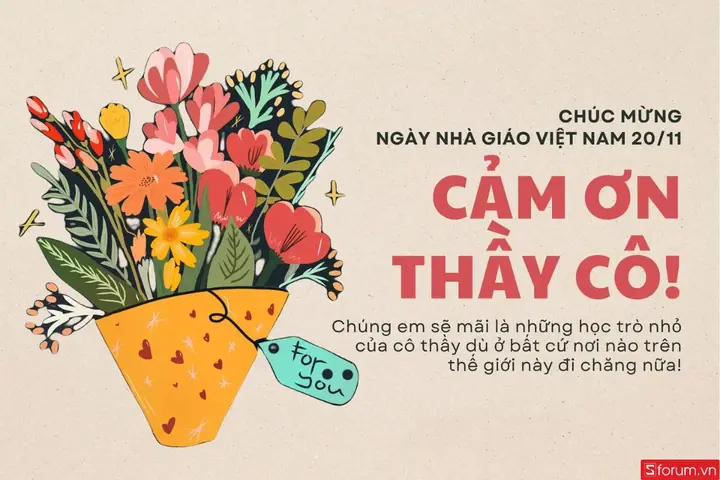
Việc làm báo tường nhân ngày 20/11 là truyền thống ý nghĩa trong các trường học, nơi học sinh, sinh viên thể hiện lòng tri ân gửi đến các thầy cô. Trong thời đại số, bạn hoàn toàn có thể tạo ra một tờ báo tường ấn tượng, chuyên nghiệp ngay trên Microsoft Word mà không cần đến các phần mềm thiết kế phức tạp. Phương pháp này không chỉ tiết kiệm thời gian, chi phí mà còn mở ra không gian sáng tạo linh hoạt cho tập thể lớp. Dưới đây là cẩm nang chi tiết, từ tổng quan đến từng bước thực hiện cụ thể, giúp bạn tự tin tạo ra một thành phẩm đẹp mắt và trọn vẹn ý nghĩa.

Có thể bạn quan tâm: Thị Trấn Cát Bà Thuộc Huyện Nào?
Có thể bạn quan tâm: Sinh Hạ Lòng Chủng Chap 204 Là Gì?
Tóm tắt quy trình làm báo tường 20/11 trên Word
- Khởi tạo & thiết lập trang: Chọn khổ giấy phù hợp (A3/A4), căn chỉnh lề.
- Thiết kế nền & viền: Chọn màu nền trang hoặc hình ảnh phù hợp, thêm viền trang nghệ thuật.
- Chèn hình ảnh chủ đề: Thêm ảnh minh họa về thầy cô, học sinh, đặt vị trí hợp lý.
- Tạo tiêu đề ấn tượng: Sử dụng WordArt để thiết kế tiêu đề chính, tùy chỉnh hiệu ứng.
- Bố trí nội dung với Text Box: Vẽ các khung văn bản để phân khu nội dung thơ, lời chúc, bài viết.
- Điền nội dung & định dạng: Nhập văn bản, điều chỉnh font, cỡ chữ, màu sắc hài hòa.
- Kiểm tra & hoàn thiện: Xem lại tổng thể, in thử (nếu cần), lưu file .pdf và .docx.
Có thể bạn quan tâm: Giá Vé Máy Bay Tháng 1: Bảng Giá Chi Tiết Và Mẹo Săn Vé Rẻ
Lợi ích và ứng dụng thực tế
Việc chuyển từ phương pháp thủ công truyền thống sang thiết kế báo tường trên Word mang lại nhiều lợi ích thiết thực. Trước hết, đây là giải pháp tối ưu về mặt thời gian và công sức. Bạn có thể dễ dàng chỉnh sửa, di chuyển, thay đổi màu sắc hay bố cục chỉ với vài thao tác chuột, mà không cần phải tẩy xóa, vẽ lại từ đầu như phương pháp thủ công. Giao diện Word quen thuộc với đông đảo học sinh, sinh viên, không đòi hỏi kỹ năng thiết kế đồ họa chuyên sâu, giúp tất cả mọi người đều có thể tham gia sáng tạo.
Về mặt sáng tạo, Word cung cấp đầy đủ công cụ: từ bảng màu đa dạng cho nền trang, kho hình ảnh, hiệu ứng WordArt đa dạng cho tiêu đề, đến khả năng tùy chỉnh viền trang với các hoa văn nghệ thuật. Đặc biệt, tính năng Text Box (khung văn bản) là “trợ thủ đắc lực”, cho phép bạn phân chia không gian một cách linh hoạt, sắp xếp các phần nội dung như lời chúc, bài thơ, câu chuyện vào những vị trí độc lập, tạo nên bố cục sóng đều, cân đối và đầy nghệ thuật.
Hơn nữa, thành phẩm cuối cùng dễ dàng được chia sẻ dưới dạng file điện tử qua email, mạng xã hội hoặc in ấn với chất lượng cao. Việc lưu trữ cũng cực kỳ đơn giản, tiết kiệm không gian vật lý so với những tờ báo tường giấy cỡ lớn. Đây là phương án lý tưởng cho các lớp học có diện tích hạn chế hoặc các trường học đề cao sự hiện đại, tinh gọn.
Có thể bạn quan tâm: Nem Nướng Nha Trang Xuân Thủy: Trải Nghiệm Đáng Thử Ở Hà Nội
Hướng dẫn chi tiết từng bước thực hiện
Dưới đây là quy trình làm báo tường 20/11 trên Word được chia thành 8 bước rõ ràng, từ những thao tác cơ bản nhất đến các tùy chỉnh nâng cao để tạo điểm nhấn.
Bước 1: Khởi tạo và thiết lập trang Word
Bước đầu tiên là tạo không gian làm việc phù hợp với ý tưởng của bạn.
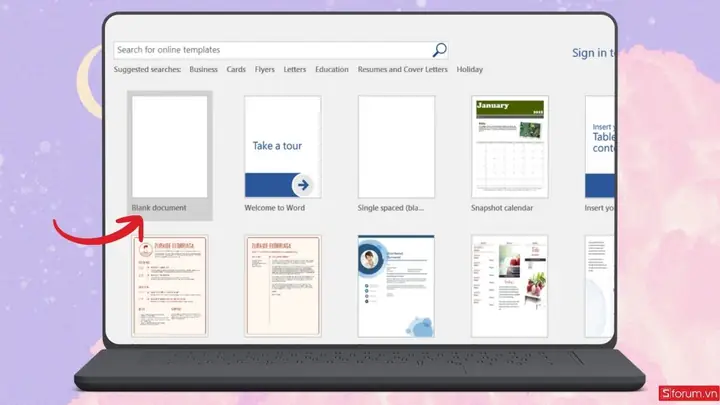
- Mở Microsoft Word, chọn “Blank document” (tài liệu trắng) để bắt đầu.
- Thiết lập khổ trang: Vào thẻ Layout (Bố cục) -> Size (Kích thước). Nếu bạn dự định in ra giấy lớn, hãy chọn A3. Nếu chỉ dùng để trình chiếu trên màn hình hoặc in trên A4, chọn A4. Bạn cũng có thể chọn “More Paper Sizes” để tùy chỉnh kích thước chính xác theo ý muốn.
- Thiết lập lề (Margins): Vẫn trong thẻ Layout, chọn Margins. Để có nhiều không gian thiết kế viền và khung nội dung, bạn có thể chọn lề “Narrow” (hẹp) hoặc “Moderate” (trung bình). Lề ít hơn 1.5cm thường phù hợp.
Bước 2: Thiết kế nền trang và viền trang
Nền và viền tạo nên “khung cảnh” và tông màu chủ đạo cho toàn bộ báo tường.
- Thêm màu nền: Chuyển sang thẻ Design (Thiết kế) -> Page Color (Màu nền trang). Bạn có thể chọn một màu đơn sắc ấm áp như vàng nhạt, xanh da trời nhẹ hoặc hồng phấn. Để tăng độ tinh tế, hãy chọn Fill Effects (Hiệu ứng điền) -> Gradient (Độ dốc màu) hoặc Texture (Kết cấu) để tạo nền có chiều sâu.
- Chèn hình nền: Nếu muốn nền có hình ảnh, trong Fill Effects chọn Picture (Hình ảnh) -> Select Picture (Chọn ảnh). Chọn ảnh có chủ đề về hoa, sách, bảng, hoặc hình ảnh biểu tượng về nghề giáo. Sau khi chèn, bạn có thể điều chỉnh độ trong suốt của ảnh nền để văn bản vẫn đọc được.
- Tạo viền trang: Ở cùng thẻ Design, chọn Page Borders (Viền trang). Hộp thoại xuất hiện, chuyển sang tab Borders and Shading.
- Ở mục Setting, chọn Box (hộp).
- Ở mục Style, lựa chọn kiểu viền bạn thích.
- Quan trọng: Chuyển sang mục Art (Hoa văn). Ở đây, Word cung cấp rất nhiều hoa văn trang trí, hãy tìm kiếm các mẫu có chủ đề “Education” (Giáo dục), “Flowers” (Hoa), “Bells” (Chuông) để phù hợp với ngày 20/11.
- Điều chỉnh Color (màu viền) và Width (độ dày) cho phù hợp với tổng thể. Cuối cùng, đảm bảo khoảng cách Margin (khoảng cách từ lề tới viền) đủ để nội dung không bị viền che.
Bước 3: Chèn và xử lý hình ảnh chủ đề
Một bức ảnh đẹp, phù hợp sẽ trở thành điểm nhấn trung tâm, truyền tải thông điệp mạnh mẽ.
- Vào thẻ Insert (Chèn) -> Pictures (Hình ảnh) -> This Device (Máy tính này) để chọn ảnh từ thư viện cá nhân. Bạn có thể tìm kiếm từ khóa “thầy cô giảng bài”, “học sinh tặng hoa”, “lớp học”…
- Sắp xếp ảnh: Sau khi chèn, click vào ảnh. Thẻ Picture Format (Định dạng ảnh) sẽ xuất hiện. Ở nhóm Arrange (Sắp xếp), chọn Wrap Text (Đóng khung văn bản) -> In Front of Text (Trước văn bản) hoặc Behind Text (Sau văn bản). Tùy chọn này cho phép bạn kéo thả ảnh đến bất kỳ vị trí nào trên trang mà không bị nội dung cản đường.
- Định dạng ảnh: Bạn có thể dùng các công cụ trong nhóm Picture Styles để thêm viền, hiệu ứng đổ bóng, làm tròn ảnh, hoặc dùng Crop (Cắt) để loại bỏ những phần thừa. Hãy đặt ảnh chính ở vị trí trung tâm hoặc phía trên, với kích thước lớn đủ thu hút nhưng không chiếm quá nhiều không gian cho nội dung.
Bước 4: Thiết kế tiêu đề chính bằng WordArt
Tiêu đề là “linh hồn” của báo tường, cần nổi bật, thể hiện được tinh thần tri ân.
- Vào thẻ Insert -> WordArt. Một danh sách các kiểu chữ nghệ thuật sẽ hiện ra. Hãy chọn kiểu chữ có nét đẹp, trang trọng, phù hợp với chủ đề (thường là kiểu chữ có viền, đổ bóng).
- Nhập nội dung tiêu đề, ví dụ: “Tri Ân Thầy Cô 20/11” hoặc “Ngày Nhà Giáo Việt Nam – Từ Trái Tim Học Trò”.
- Tùy chỉnh WordArt: Click vào vùng chữ WordArt vừa tạo, thẻ Shape Format (Định dạng hình dạng) sẽ hiện. Ở đây, bạn có thể:
- Thay đổi Shape Fill (Màu tô) của chữ.
- Thêm Shape Outline (Viền) với màu sắc và độ dày tùy ý.
- Sử dụng các hiệu ứng trong nhóm Shape Effects (Hiệu ứng hình dạng) như Shadow (Đổ bóng), Reflection (Phản chiếu), Glow (Phát quang) để tăng độ sống động. Lưu ý chỉ nên dùng 1-2 hiệu ứng tinh tế, tránh dùng quá nhiều sẽ gây rối mắt.
- Định vị: Kéo tiêu đề đến vị trí phía trên cùng, chính giữa trang. Thao tác giữ phím Ctrl + kéo góc để co giãn chữ cho vừa ý.
Bước 5: Tạo khung nội dung với Text Box
Đây là bước cốt lõi để tổ chức thông tin một cách khoa học và nghệ thuật.
- Vào thẻ Insert -> Text Box -> chọn Draw Text Box (Vẽ khung văn bản).
- Con trỏ chuột sẽ biến thành hình cái bút. Hãy nhấn và kéo chuột trên trang để vẽ một khung hình chữ nhật. Kích thước khung tùy theo lượng nội dung bạn muốn đặt.
- Tùy chỉnh khung: Click vào khung vừa vẽ. Thẻ Shape Format sẽ hiện. Ở nhóm Shape Styles (Kiểu hình dạng), bạn có thể chọn một mẫu Shape Fill (màu nền khung) và Shape Outline (viền khung) đồng bộ với chủ đề. Một số mẫu có nền mờ, viền đậm rất phù hợp.
- Nền khung bằng ảnh: Để tăng tính trang trí, bạn có thể chọn Shape Fill -> Picture -> chọn một ảnh nền nhỏ, có hoa văn phù hợp. Sau đó, click Shape Outline và chọn No Outline (Không viền) để khung trông mềm mại hơn.
- Lặp lại: Vẽ nhiều khung Text Box với các kích thước, hình dạng (chữ nhật, bo góc) và vị trí khác nhau. Sắp xếp chúng thành các “khu vực” trên trang: khung lớn ở giữa cho bài viết chính, các khung nhỏ xung quanh cho lời chúc, câu đố, thơ ngắn.
Bước 6: Điền nội dung và định dạng văn bản
Đây là lúc bạn hiện thực hóa ý tưởng bằng từ ngữ.
- Nhập nội dung: Click vào bên trong khung Text Box, bắt đầu gõ hoặc dán nội dung đã soạn thảo (lời chúc, bài thơ, mẩu truyện về thầy cô…).
- Định dạng văn bản: Sử dụng thanh công cụ trong thẻ Home (Trang chủ):
- Font chữ: Chọn font rõ ràng, dễ đọc như Times New Roman, Arial, Calibri. Với tiêu đề nhỏ trong khung, có thể dùng font thư pháp nhẹ nhàng.
- Cỡ chữ: Điều chỉnh sao cho cân đối với kích thước khung. Tiêu đề nhỏ trong khung nên lớn hơn văn bản chính.
- Màu chữ: Chọn màu tương phản với nền khung. Màu đen, trắng, xanh đậm thường an toàn. Có thể dùng màu vàng, đỏ cho một số câu có điểm nhấn.
- Căn chỉnh: Dùng Center (Căn giữa) cho các lời chúc, thơ ngắn. Dùng Justify (Căn hai bên) cho đoạn văn dài để tạo độ thẳng hàng đẹp mắt.
- Kiểm tra lỗi: Dùng tính năng Spelling & Grammar (Kiểm tra chính tả và ngữ pháp) trong thẻ Review (Xem lại) để đảm bảo nội dung không sai sót.
Bước 7: Hoàn thiện và kiểm tra tổng thể
Trước khi “xuất bản”, hãy dành thời gian xem lại toàn bộ.
- Xem xem tổng thể: Thu nhỏ trang (chọn 50% hoặc 75% trong thanh zoom) để có cái nhìn tổng quan. Các yếu tố: nền, viền, ảnh, tiêu đề, các khung nội dung có hài hòa về màu sắc, bố cục không? Có vùng nào quá chật, chật quá hay bị lệch không?
- Kiểm tra trên màn hình: Nếu báo tường được trình chiếu, hãy xem thử ở chế độ Reading View (Chế độ đọc) để đánh giá trải nghiệm người xem.
- In thử (nếu cần in): Vào File -> Print (In). Chọn Print Preview (Xem trước khi in). Kiểm tra kỹ xem bố cục có bị lệch, chữ có nhỏ quá không. Nếu in trên giấy A3, hãy in thử một bản trên A4 trước để điều chỉnh.
- Lưu file: Lưu file gốc dưới định dạng .docx. Đồng thời, xuất file dạng PDF (File -> Save As -> chọn PDF) để đảm bảo định dạng không bị thay đổi khi mở trên máy khác hoặc in ấn. Đặt tên file rõ ràng, ví dụ: “BaoTuong2011_Lop10A.docx”.
Bước 8: Những lưu ý quan trọng để tác phẩm thật sự ấn tượng
- Chọn phiên bản Word: Các bước trên hoạt động tốt nhất trên Microsoft Word 2026 trở lên (bao gồm Office 365) vì có đầy đủ tính năng thiết kế, hiệu ứng.
- Chọn font an toàn: Nếu bạn gửi file .docx cho người khác mở, hãy ưu tiên các font phổ biến (Arial, Calibri, Times New Roman, Verdana) để tránh tình trạng font bị thay thế, làm lệch bố cục. Xuất file PDF là cách khắc phục hoàn hảo.
- Nguyên tắc “ít hơn là nhiều”: Đừng chen quá nhiều chi tiết, quá nhiều màu sắc hay hiệu ứng vào một trang. Sự đơn giản, tinh tế thường tạo được ấn tượng lâu bền. Hãy để không gian trống làm nổi bật nội dung quan trọng.
- Tính nhất quán: Màu sắc, kiểu font, kiểu khung nên được thống nhất trong toàn bộ trang. Ví dụ: nếu dùng viền trang màu vàng đồng, thì các khung nội dung nên có viền hoặc nền tông màu vàng nhạt, đồng.
- Sao lưu: Luôn lưu một bản sao lưu file trên Google Drive, OneDrive hoặc USB. Đây là bước đơn giản nhưng cực kỳ quan trọng để tránh mất công sức.
Áp dụng hướng dẫn trên, bạn hoàn toàn có thể tự tay tạo nên một tờ báo tường 20/11 trên Word vừa chuyên nghiệp, vừa đậm chất thủ công nghệ thuật. Thành phẩm không chỉ là sản phẩm dự thi mà còn là món quà tinh thần ý nghĩa, thể hiện sự sáng tạo và tấm lòng tri ân của tập thể lớp. Chúc bạn thành công và có một mùa 20/11 thật đáng nhớ! Để khám phá thêm các mẹo vặt công nghệ và ý tưởng thiết kế khác, bạn có thể tham khảo thêm tại buulong.com.vn.
Cập Nhật Lúc Tháng 2 15, 2026 by Hà Thu