
Khám Phá Thế Giới Sáng Tạo: Cách Làm Skin Trong Minecraft PE Độc Đáo
Minecraft, một tựa game sandbox huyền thoại, luôn khuyến khích người chơi phát huy tối đa sự sáng tạo của mình. Trong thế giới rộng lớn này, cách làm skin trong Minecraft PE không chỉ là một tính năng bổ sung mà còn là công cụ để bạn thể hiện cá tính và làm cho trải nghiệm chơi game trở nên độc đáo hơn bao giờ hết. Skin Minecraft chính là trang phục mà nhân vật của bạn khoác lên, cho phép bạn hóa thân thành bất kỳ ai hay bất cứ thứ gì bạn tưởng tượng. Dù bạn đang chơi trên PC hay thiết bị di động, quy trình tạo và áp dụng skin đều mang đến những cảm giác thú vị riêng biệt.
Trong bài viết này, chúng ta sẽ đi sâu vào cách làm skin trong Minecraft PE, từ việc sử dụng các công cụ tạo skin trực tuyến, đến việc tùy chỉnh chi tiết và áp dụng skin vào game một cách dễ dàng. Hãy cùng nhau xây dựng nên những nhân vật Minecraft mang đậm dấu ấn cá nhân!
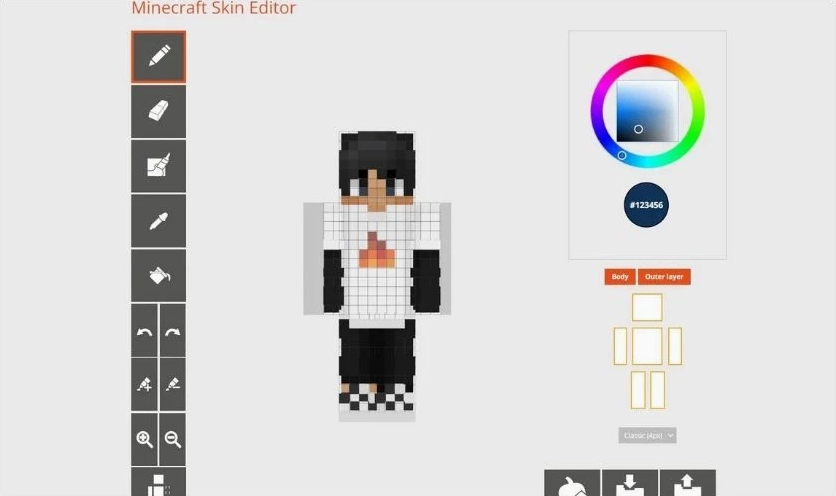
Tại Sao Skin Minecraft Lại Quan Trọng?
Trong thế giới Minecraft, mỗi người chơi đều có thể sở hữu một ngoại hình riêng biệt thông qua skin. Điều này không chỉ giúp bạn dễ dàng nhận ra bạn bè trong các máy chủ nhiều người chơi mà còn là cách để bạn thể hiện bản thân.
- Thể hiện cá tính: Bạn có thể tạo ra skin dựa trên hình ảnh yêu thích, nhân vật phim, người nổi tiếng, hoặc thậm chí là những ý tưởng hoàn toàn mới.
- Tăng sự gắn kết: Trong các máy chủ cộng đồng, việc có một skin độc đáo có thể giúp bạn nổi bật và dễ dàng kết nối với những người chơi khác có cùng sở thích.
- Mở rộng trải nghiệm chơi game: Việc thay đổi skin thường xuyên mang lại cảm giác mới mẻ, giúp bạn không bị nhàm chán với ngoại hình nhân vật mặc định.
Các Phương Pháp Tạo Skin Minecraft PE Phổ Biến
Để tạo ra một skin Minecraft độc đáo, bạn có nhiều lựa chọn khác nhau, từ các trình chỉnh sửa trực tuyến đơn giản đến các phần mềm chuyên nghiệp hơn.
1. Sử Dụng Các Trình Chỉnh Sửa Skin Trực Tuyến
Đây là phương pháp phổ biến và dễ tiếp cận nhất cho người mới bắt đầu. Các trang web này cung cấp giao diện trực quan, cho phép bạn vẽ trực tiếp lên mô hình nhân vật 3D.
a. Nova Skin
Nova Skin được đánh giá là một trong những trình tạo skin Minecraft tốt nhất hiện nay. Giao diện của nó thân thiện với người dùng, cung cấp đầy đủ các công cụ cần thiết để bạn sáng tạo.
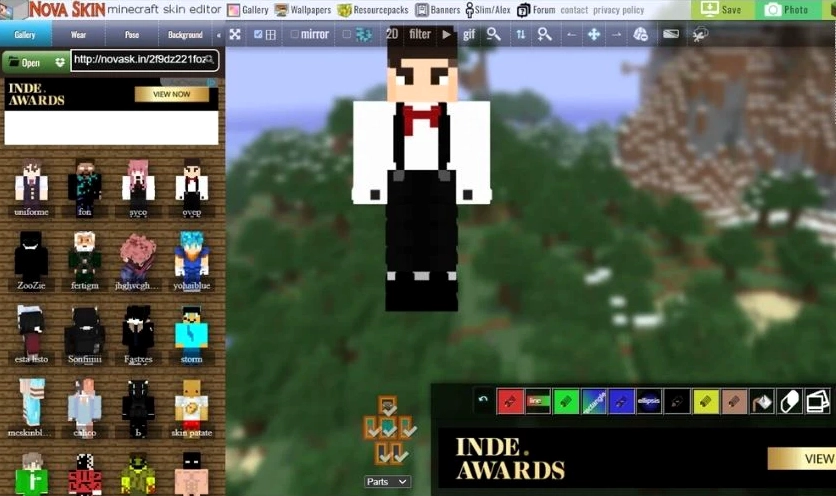
- Giao diện thân thiện: Bạn có thể thấy rõ từng chi tiết của nhân vật khi chỉnh sửa.
- Bộ công cụ đa dạng: Bao gồm bút vẽ, tẩy, công cụ tô màu, đổ màu, và khả năng chỉnh sửa từng pixel.
- Thư viện skin khổng lồ: Cho phép bạn xem, tải về hoặc chỉnh sửa các skin có sẵn.
- Xuất file dễ dàng: Sau khi hoàn thành, bạn có thể tải skin về dưới dạng file PNG để sử dụng.
b. Skindex
Skindex cũng là một lựa chọn tuyệt vời, đặc biệt với những người mới làm quen với việc tạo skin. Trang web này nổi bật với khả năng truy cập và chỉnh sửa hàng ngàn skin miễn phí.
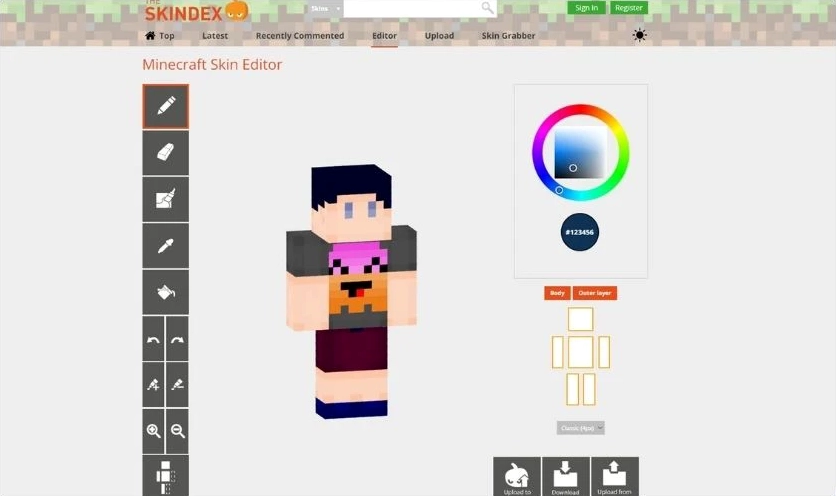
- Thư viện skin phong phú: Khám phá hàng triệu skin được tạo bởi cộng đồng.
- Trình chỉnh sửa trực quan: Dễ dàng vẽ và tùy chỉnh màu sắc, chi tiết.
- Tính năng tìm kiếm nâng cao: Giúp bạn dễ dàng tìm thấy các loại skin mong muốn.
c. Minecraft Skins (Trình chỉnh sửa trên máy tính bảng)
Đối với người dùng thiết bị di động, đặc biệt là máy tính bảng, ứng dụng Minecraft Skins mang đến một trải nghiệm tạo skin mượt mà và tiện lợi.
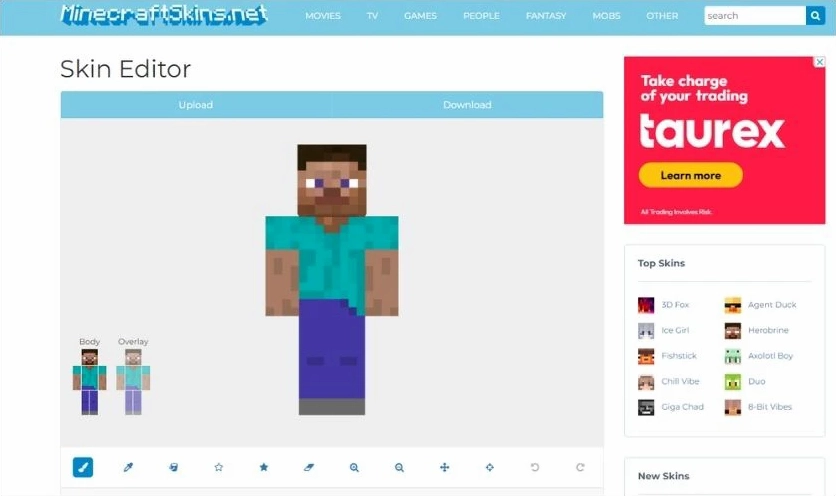
- Giao diện tối ưu cho cảm ứng: Cho phép bạn vẽ và chỉnh sửa dễ dàng trên màn hình cảm ứng.
- Đa dạng mẫu skin: Cung cấp sẵn các mẫu skin cơ bản để bạn tùy chỉnh.
- Lưu và xuất trực tiếp: Có thể lưu lại tác phẩm và chuẩn bị cho bước áp dụng vào game.
2. Tự Vẽ Skin Bằng Phần Mềm Đồ Họa (Nâng cao)
Nếu bạn có kỹ năng về đồ họa, bạn hoàn toàn có thể sử dụng các phần mềm như Photoshop, GIMP hay Paint.NET để tạo ra những skin phức tạp và độc đáo hơn.
- Tải mẫu skin gốc: Tìm kiếm và tải về file template skin Minecraft (thường là file ảnh PNG).
- Sử dụng công cụ vẽ: Vẽ trực tiếp lên template, chú ý đến các chi tiết và phối màu.
- Lưu dưới định dạng PNG: Đảm bảo file skin được lưu đúng định dạng để có thể sử dụng trong game.
Các Bước Thực Hiện Cách Làm Skin Trong Minecraft PE
Sau khi đã chọn được công cụ phù hợp, chúng ta sẽ đi vào quy trình chi tiết để tạo và áp dụng skin.
Bước 1: Lựa Chọn Công Cụ Tạo Skin
Như đã đề cập ở trên, bạn có thể chọn Nova Skin, Skindex, Minecraft Skins hoặc các phần mềm đồ họa khác tùy theo trình độ và sở thích của mình.
Bước 2: Bắt Đầu Thiết Kế Skin
Với các trình chỉnh sửa trực tuyến hoặc ứng dụng di động, bạn thường sẽ thấy một mô hình nhân vật Minecraft trống hoặc một skin mẫu để bắt đầu.
- Chọn màu sắc: Sử dụng bảng màu có sẵn để chọn các tông màu bạn muốn.
- Sử dụng công cụ bút vẽ: Vẽ các chi tiết lên từng bộ phận của nhân vật: đầu, thân, tay, chân. Hãy nhớ rằng mỗi bộ phận này được tạo thành từ các khối pixel.
- Tô màu các chi tiết: Thêm các họa tiết, biểu tượng, hoặc các đường nét để skin trở nên sinh động hơn.
- Tận dụng các lớp (nếu có): Một số công cụ cho phép bạn tạo các lớp phủ để thêm chi tiết như quần áo, phụ kiện, giúp skin có chiều sâu hơn.
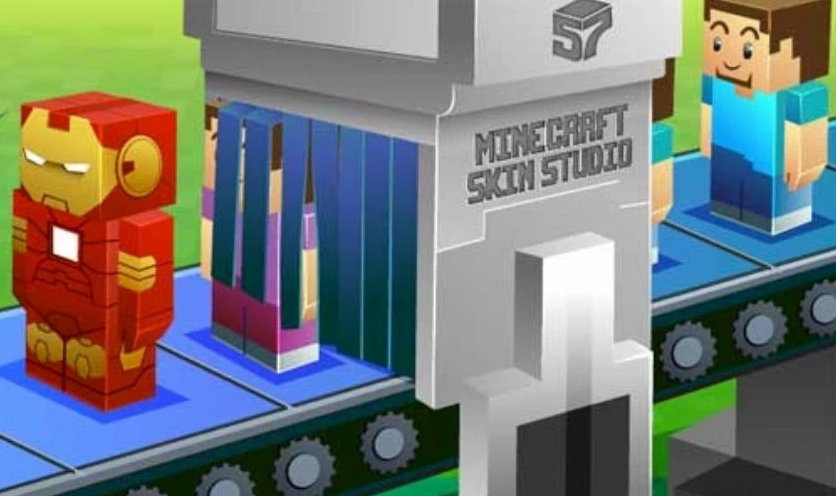
Bước 3: Lưu Skin Đã Hoàn Thành
Khi bạn đã hài lòng với thiết kế của mình, hãy tìm tùy chọn lưu (Save) hoặc tải về (Download).
- Định dạng file: Skin Minecraft thường có định dạng là file ảnh PNG.
- Đặt tên cho skin: Nên đặt một cái tên dễ nhớ để bạn có thể dễ dàng quản lý các skin của mình.
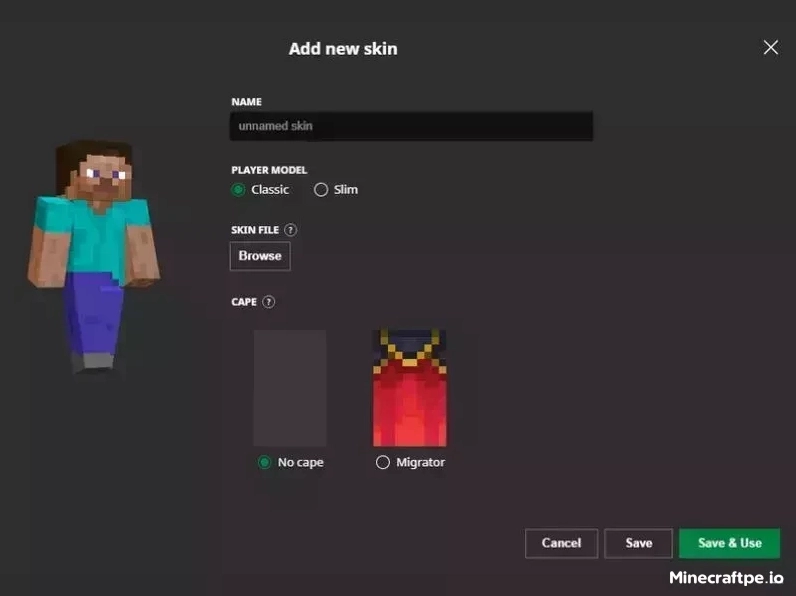
Bước 4: Áp Dụng Skin Vào Minecraft PE
Quy trình áp dụng skin sẽ có chút khác biệt tùy thuộc vào phiên bản Minecraft bạn đang chơi (Java Edition hay Bedrock Edition/Pocket Edition).
a. Cách đổi skin Minecraft trên điện thoại (PE/Bedrock Edition)
Đây là phương pháp phổ biến nhất cho người chơi Minecraft trên di động.
- Mở Minecraft: Khởi động ứng dụng Minecraft trên điện thoại của bạn.
- Truy cập Hồ sơ (Profile): Trên màn hình chính, tìm và chọn mục ‘Hồ sơ’ (Profile) hoặc ‘Tủ đồ’ (Dressing Room).
- Chọn nhân vật: Chọn một nhân vật bạn muốn thay đổi skin.
- Chỉnh sửa nhân vật: Nhấn vào nút ‘Chỉnh sửa nhân vật’ (Edit Character).
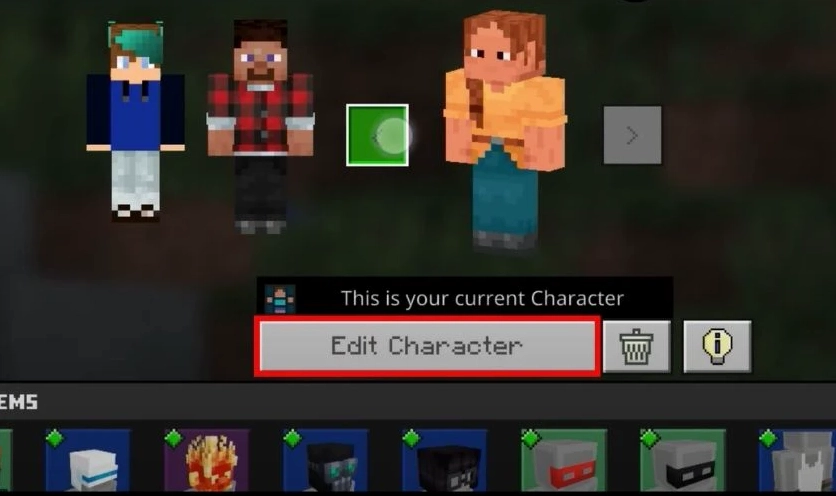
- Chọn Tab Skin: Trong giao diện chỉnh sửa, tìm đến tab ‘Skin’.
- Chọn skin tùy chỉnh: Chọn mục ‘Skin tùy chỉnh’ (Custom Skin) hoặc biểu tượng tương tự.
- Tải skin lên: Bạn sẽ được yêu cầu chọn file skin PNG mà bạn đã tải về. Chọn file skin của mình.
- Chọn kiểu dáng: Minecraft có thể hỏi bạn chọn kiểu dáng cho skin (ví dụ: kiểu Alex hoặc Steve). Chọn kiểu dáng phù hợp với skin bạn đã tạo.
- Xác nhận: Skin của bạn sẽ được áp dụng.
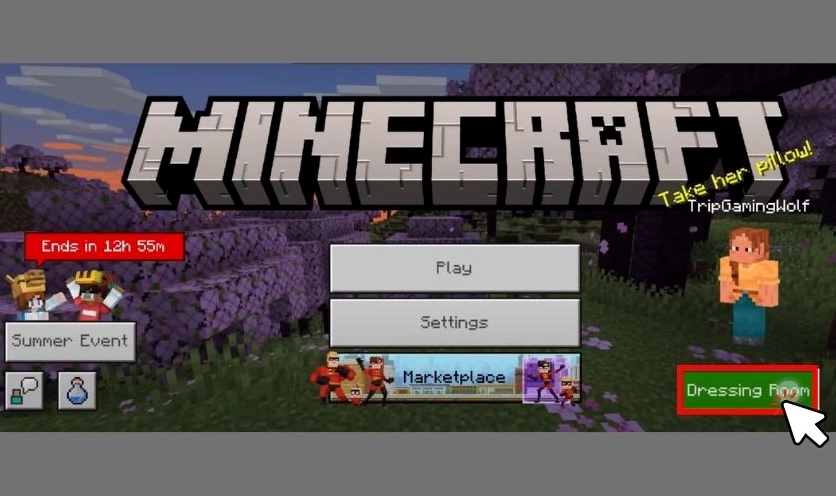
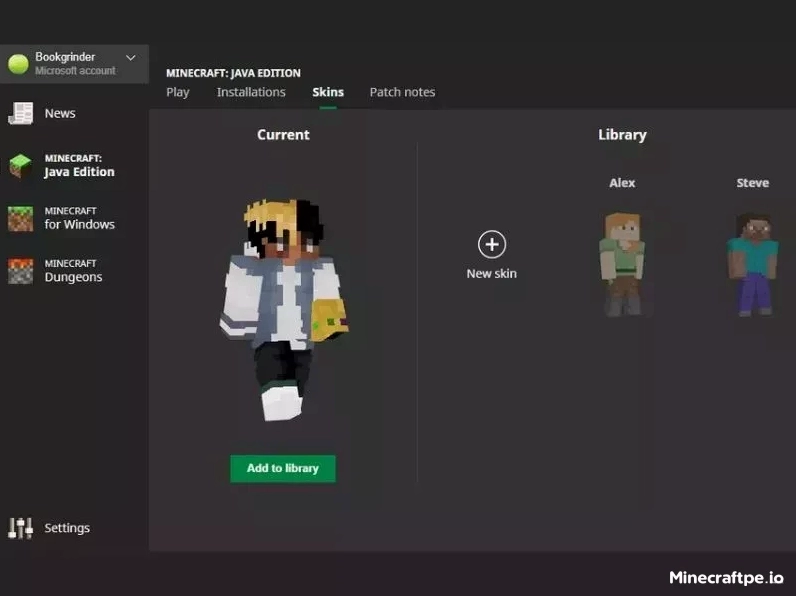
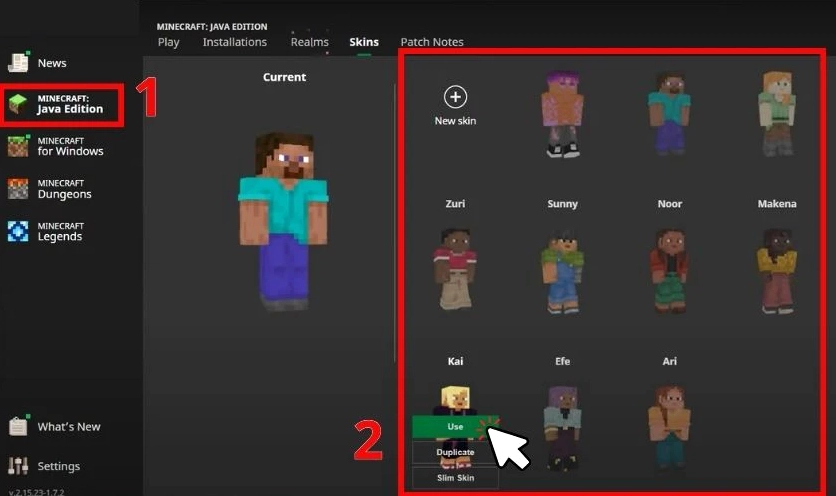
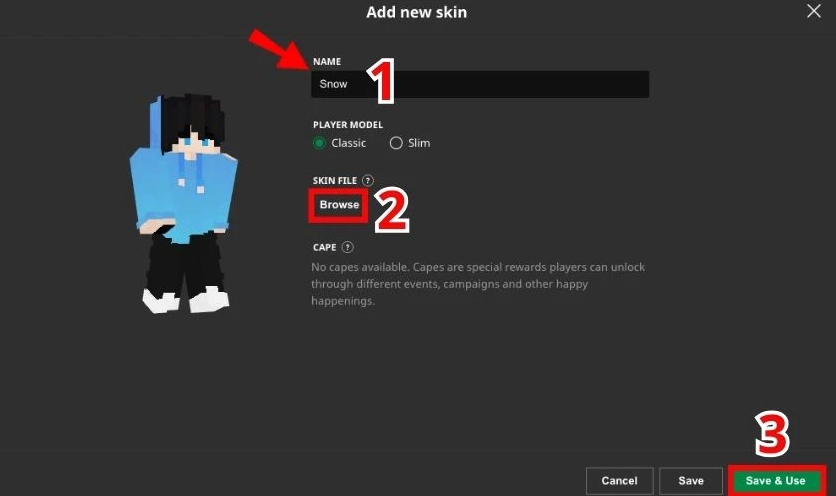
b. Cách đổi skin Minecraft trên PC (Java Edition)
Đối với phiên bản Java, bạn sẽ cần truy cập trang web của Minecraft để thay đổi skin.
- Tru cập trang web Minecraft: Truy cập trang chủ chính thức của Minecraft và đăng nhập vào tài khoản của bạn.
- Vào mục Skin: Tìm đến mục ‘Profile’ hoặc ‘Skin’.
- Tải skin lên: Bạn sẽ thấy một tùy chọn để tải lên file skin PNG. Chọn file skin bạn đã tạo và tải lên.
- Lưu thay đổi: Xác nhận và lưu lại. Khi bạn khởi động Minecraft Launcher và vào game, skin của bạn sẽ được áp dụng.
Mẹo Để Tạo Skin Minecraft PE Ấn Tượng
Để skin của bạn thực sự nổi bật, hãy thử áp dụng những mẹo sau:
- Nghiên cứu các skin khác: Xem qua các skin phổ biến để học hỏi về cách phối màu, chi tiết và bố cục.
- Sử dụng bóng đổ và ánh sáng: Thêm các chi tiết đổ bóng nhỏ sẽ giúp skin của bạn có chiều sâu và trông thật hơn.
- Tạo điểm nhấn: Một chi tiết nhỏ, bất ngờ có thể khiến skin của bạn trở nên độc đáo và đáng nhớ.
- Kiểm tra skin trong game: Sau khi tạo xong, hãy thử áp dụng và nhìn nhân vật của bạn trong môi trường game để đảm bảo mọi thứ trông hài hòa.
- Đừng ngại thử nghiệm: Sáng tạo là không giới hạn. Hãy thử nghiệm với nhiều phong cách và ý tưởng khác nhau.
Lời Kết
Việc nắm vững cách làm skin trong Minecraft PE sẽ mở ra một thế giới mới của sự sáng tạo và cá nhân hóa trong trò chơi. Dù bạn là người chơi lâu năm hay mới bắt đầu, quy trình này đều mang lại niềm vui và sự hài lòng khi bạn có thể tạo ra một nhân vật độc nhất vô nhị. Hãy bắt tay vào sáng tạo ngay hôm nay để biến Minecraft của bạn trở nên sinh động và thú vị hơn bao giờ hết!
Cập Nhật Lúc Tháng 8 4, 2026 by Pham Bao Ngan