
Bạn đang cố gắng mở một trang web trên iPhone hoặc iPad bằng Safari, nhưng thay vì trang web hiện ra, bạn lại thấy thông báo lỗi “Safari không tìm thấy máy chủ”, “Không thể kết nối với máy chủ” hoặc “Không thể xác minh nhận dạng máy chủ”? Đây là một lỗi phổ biến khiến người dùng không thể truy cập internet, ảnh hưởng đến việc lướt web, sử dụng email, hay các ứng dụng cần kết nối mạng. Bài viết này sẽ phân tích nguyên nhân sâu xa và cung cấp các giải pháp khắc phục lỗi Safari không tìm thấy máy chủ một cách nhanh chóng và hiệu quả.
Nguyên nhân gây ra lỗi Safari không tìm thấy máy chủ
Lỗi Safari không tìm thấy máy chủ có thể xuất phát từ nhiều nguyên nhân khác nhau, từ những vấn đề đơn giản liên quan đến kết nối mạng đến các thiết lập hệ thống phức tạp hơn. Dưới đây là các nguyên nhân phổ biến nhất:
1. Kết nối Internet không ổn định hoặc bị gián đoạn
Có thể bạn quan tâm: Di Tích Lịch Sử Quảng Ngãi: Hành Trình Khám Phá Những Dấu Ấn Thời Gian
Đây là nguyên nhân hàng đầu và cũng là nguyên nhân dễ kiểm tra nhất. Nếu đường truyền internet yếu, mất kết nối Wi-Fi, hoặc tín hiệu di động kém, Safari sẽ không thể kết nối đến máy chủ của trang web. Tình trạng này thường xảy ra khi bạn ở trong các khu vực có sóng yếu như tầng hầm, khu vực đông người, hoặc vùng sâu vùng xa.
2. Địa chỉ URL được nhập sai
Chỉ cần một ký tự sai, thiếu dấu chấm, hoặc đánh nhầm chữ cái trong địa chỉ web, Safari cũng sẽ không thể định tuyến đến đúng máy chủ. Đây là lỗi do người dùng và thường rất dễ khắc phục.
3. Máy chủ DNS gặp sự cố hoặc thiết lập DNS không phù hợp
Hệ thống phân giải tên miền (DNS) đóng vai trò như “sổ địa chỉ” của internet, giúp chuyển đổi tên miền (ví dụ: buulong.com.vn) thành địa chỉ IP mà máy tính có thể hiểu được. Nếu máy chủ DNS do nhà mạng cung cấp gặp sự cố, phản hồi chậm, hoặc không đáng tin cậy, Safari sẽ không thể truy cập được trang web.
4. Dữ liệu và bộ nhớ cache của Safari bị lỗi

Có thể bạn quan tâm: Top 10 Quán Ăn Ngon Ở Đồ Sơn Hải Phòng: Hải Sản Tươi Rói, Giá Hợp Lý
Safari lưu trữ dữ liệu tạm thời (cache), cookie và lịch sử duyệt web để tăng tốc độ tải trang. Tuy nhiên, khi những dữ liệu này bị lỗi, xung đột hoặc quá tải, nó có thể khiến trình duyệt không thể kết nối đúng cách đến các máy chủ.
5. Cài đặt mạng trên thiết bị có vấn đề
Các cài đặt mạng như proxy, VPN, hoặc các cấu hình mạng khác có thể bị thay đổi do lỗi phần mềm, ứng dụng can thiệp, hoặc do chính người dùng cài đặt sai. Những thay đổi này có thể chặn hoặc làm sai lệch kết nối của Safari.
6. Lỗi phần mềm hệ thống hoặc ứng dụng
Mặc dù hiếm gặp hơn, nhưng đôi khi lỗi này có thể do một lỗi phần mềm tạm thời trong hệ điều hành iOS/iPadOS hoặc do một ứng dụng nào đó can thiệp vào hoạt động của trình duyệt.
Các bước khắc phục lỗi Safari không tìm thấy máy chủ
Dưới đây là các bước khắc phục lỗi Safari không tìm thấy máy chủ, được sắp xếp theo thứ tự từ đơn giản đến phức tạp. Bạn nên thực hiện tuần tự từng bước để nhanh chóng tìm ra nguyên nhân và giải quyết vấn đề.

Có thể bạn quan tâm: Lịch Nghỉ Tết Nghệ An 2024
Bước 1: Kiểm tra kết nối Internet
Đây là bước đầu tiên và quan trọng nhất.
- Kiểm tra Wi-Fi: Đảm bảo rằng iPhone/iPad đã kết nối với mạng Wi-Fi. Nếu biểu tượng Wi-Fi có dấu chấm than (!) hoặc không có biểu tượng, hãy thử:
- Tắt và bật lại Wi-Fi trong Trung tâm điều khiển (Control Center) hoặc trong Cài đặt.
- Di chuyển đến vị trí có tín hiệu Wi-Fi mạnh hơn.
- Khởi động lại Router/Wi-Fi Modem.
- Kiểm tra dữ liệu di động (Cellular): Nếu bạn đang dùng dữ liệu di động, hãy đảm bảo:
- Dữ liệu di động đã được bật trong Cài đặt > Di động.
- Bạn đang ở trong vùng có sóng (có biểu tượng vạch sóng trên thanh trạng thái).
- Gói cước dữ liệu của bạn còn hạn sử dụng và không bị khóa.
- Tắt chế độ Máy bay: Chế độ Máy bay sẽ vô hiệu hóa tất cả các kết nối không dây. Hãy kiểm tra và tắt chế độ này nếu nó đang bật.
- Thử kết nối với một thiết bị khác: Dùng điện thoại, laptop hoặc máy tính bảng khác để kiểm tra xem mạng Wi-Fi hoặc dữ liệu di động có hoạt động bình thường không. Nếu thiết bị khác cũng không kết nối được, thì vấn đề nằm ở mạng, không phải ở iPhone/iPad của bạn.
Bước 2: Nhập chính xác địa chỉ Website
Nếu bạn đang truy cập trang web bằng cách gõ địa chỉ URL thủ công:
- Kiểm tra kỹ từng ký tự: Đảm bảo rằng bạn đã gõ chính xác tên miền, không thiếu dấu chấm, không nhầm chữ hoa/chữ thường (đối với một số trang), và không có khoảng trắng thừa.
- Sử dụng công cụ tìm kiếm: Thay vì gõ trực tiếp URL, hãy thử gõ tên trang web vào thanh tìm kiếm của Safari hoặc Google để tìm đường link chính xác.
Bước 3: Khởi động lại iPhone/iPad
Một thao tác đơn giản nhưng hiệu quả cao. Khởi động lại thiết bị sẽ:
- Xóa bỏ các tiến trình nền đang lỗi.
- Làm mới kết nối mạng.
- Khôi phục các cài đặt mạng tạm thời.
Cách thực hiện:
- iPhone có Face ID (iPhone X trở lên): Nhấn và giữ nút nguồn và một trong hai nút điều chỉnh âm lượng cho đến khi thanh trượt tắt nguồn xuất hiện. Kéo thanh trượt, chờ thiết bị tắt hẳn, sau đó nhấn và giữ nút nguồn cho đến khi logo Apple hiện ra.
- iPhone có nút Home: Nhấn và giữ nút nguồn cho đến khi thanh trượt tắt nguồn xuất hiện. Kéo thanh trượt, chờ thiết bị tắt hẳn, sau đó nhấn và giữ nút nguồn cho đến khi logo Apple hiện ra.
Bước 4: Xóa dữ liệu và bộ nhớ cache của Safari
Có thể bạn quan tâm: Khám Phá Khu Du Lịch Ba Hồ Nha Trang: Cẩm Nang Chi Tiết Từ A Đến Z
Dữ liệu lưu trữ lỗi là một nguyên nhân phổ biến gây ra lỗi kết nối.
Cách thực hiện:
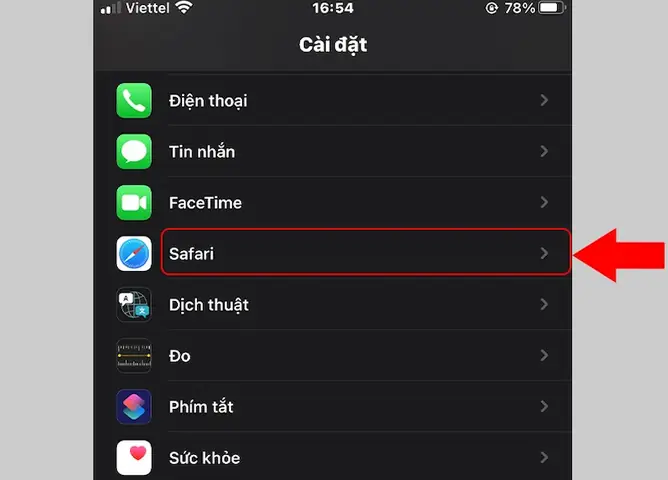
- Mở Cài đặt (Settings).
- Cuộn xuống và chọn Safari.
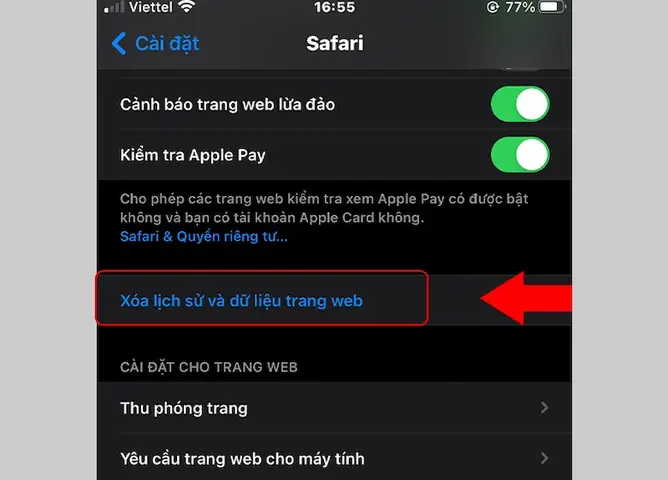
- Nhấn vào Xóa lịch sử và dữ liệu trang web.
- Xác nhận bằng cách nhấn Xóa lịch sử và dữ liệu.
Lưu ý: Thao tác này sẽ xóa toàn bộ lịch sử duyệt web, cookie, dữ liệu trang web và mật khẩu đã lưu (nếu bạn không dùng iCloud Keychain). Tuy nhiên, đây là cách hiệu quả để loại bỏ các xung đột dữ liệu.
Bước 5: Thay đổi cài đặt DNS
Nếu vấn đề nằm ở máy chủ DNS, việc chuyển sang sử dụng DNS của Google hoặc Cloudflare sẽ giúp cải thiện tốc độ và độ tin cậy của kết nối.
Cách thực hiện:
- Mở Cài đặt.
- Chọn Wi-Fi.
- Nhấn vào biểu tượng (i) bên cạnh mạng Wi-Fi mà bạn đang kết nối.
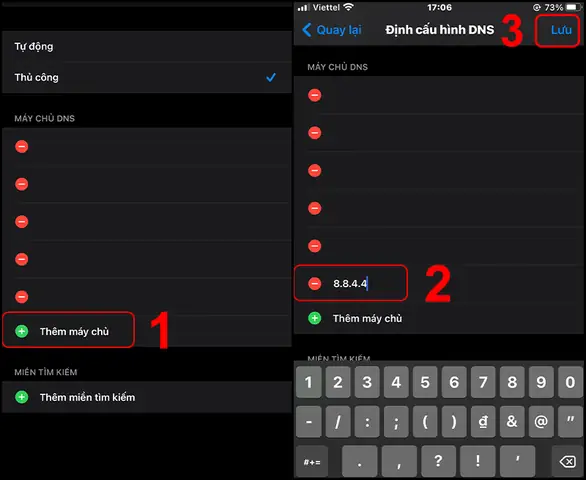
- Cuộn xuống mục DNS.
- Chuyển từ Tự động sang Thủ công.
- Nhấn Xóa để xóa các máy chủ DNS hiện có (nếu có).
- Nhấn Thêm máy chủ và nhập một trong các địa chỉ DNS sau:
- Google DNS: 8.8.8.8 và 8.8.4.4
- Cloudflare DNS: 1.1.1.1 và 1.0.0.1
- Nhấn Xong ở góc trên bên phải để lưu thay đổi.
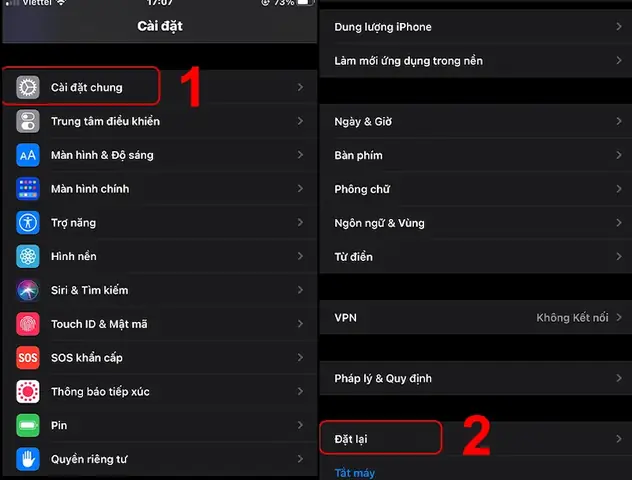
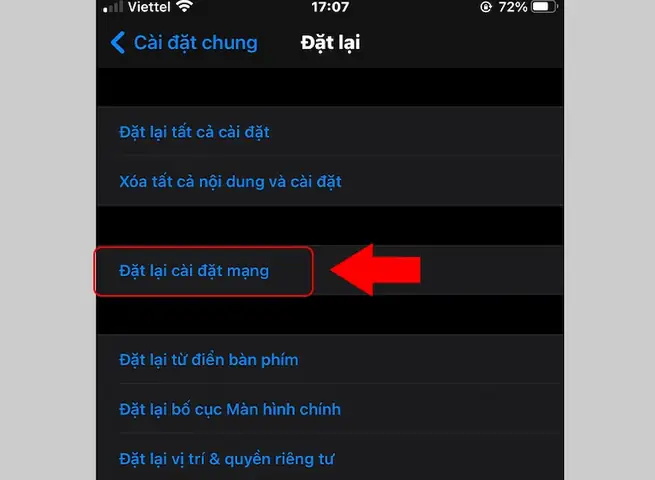
Bước 6: Đặt lại cài đặt mạng
Nếu các bước trên không hiệu quả, việc đặt lại cài đặt mạng sẽ đưa tất cả các cấu hình liên quan đến mạng (Wi-Fi, Bluetooth, VPN, APN, DNS) về trạng thái mặc định ban đầu. Đây là một bước mạnh hơn, nhưng an toàn và thường giải quyết được các vấn đề phức tạp.
Cách thực hiện:
- Mở Cài đặt.
- Chọn Cài đặt chung (General).
- Cuộn xuống cuối và chọn Chuyển hoặc đặt lại iPhone (Transfer or Reset iPhone).
- Chọn Đặt lại (Reset).
- Chọn Đặt lại cài đặt mạng (Reset Network Settings).
- Nhập mật khẩu màn hình khóa (nếu có) và xác nhận.
Hậu quả: Sau khi đặt lại, bạn sẽ cần kết nối lại với các mạng Wi-Fi đã lưu, thiết lập lại VPN (nếu có) và các cài đặt mạng khác. Tuy nhiên, dữ liệu cá nhân như ảnh, video, ứng dụng sẽ không bị ảnh hưởng.
Bước 7: Cập nhật phần mềm
Apple thường xuyên phát hành các bản cập nhật iOS/iPadOS để vá lỗi và cải thiện hiệu suất. Một bản cập nhật có thể chứa các bản sửa lỗi cho các vấn đề liên quan đến kết nối mạng hoặc Safari.
Cách kiểm tra và cập nhật:
- Mở Cài đặt.
- Chọn Cài đặt chung.
- Chọn Cập nhật phần mềm (Software Update).
- Nếu có bản cập nhật, hãy tải về và cài đặt theo hướng dẫn trên màn hình.
Khi nào cần mang thiết bị đi bảo hành hoặc sửa chữa
Nếu bạn đã thử tất cả các bước trên mà lỗi Safari không tìm thấy máy chủ vẫn tiếp diễn trên mọi mạng (cả Wi-Fi và dữ liệu di động), thì có thể thiết bị của bạn đang gặp vấn đề phần cứng hoặc phần mềm nghiêm trọng hơn. Trong trường hợp này, bạn nên:
- Liên hệ với Apple Support hoặc mang thiết bị đến Apple Store hoặc Trung tâm dịch vụ ủy quyền của Apple để được kiểm tra chuyên sâu.
- Mang theo hóa đơn mua hàng (nếu còn trong thời gian bảo hành) để được hỗ trợ tốt nhất.
Lời kết
Lỗi Safari không tìm thấy máy chủ là một sự cố phổ biến nhưng hoàn toàn có thể khắc phục được. Bằng cách thực hiện tuần tự các bước từ đơn giản đến phức tạp như kiểm tra kết nối internet, khởi động lại thiết bị, xóa cache Safari, thay đổi DNS, và đặt lại cài đặt mạng, bạn có thể nhanh chóng lấy lại khả năng truy cập internet trên iPhone hoặc iPad của mình. Hy vọng bài viết này đã cung cấp cho bạn cái nhìn toàn diện về nguyên nhân và cách khắc phục lỗi, giúp bạn tự tin xử lý các vấn đề liên quan đến kết nối mạng trên thiết bị Apple. Để tìm hiểu thêm các mẹo và thủ thuật hữu ích khác cho iPhone, iPad và các thiết bị công nghệ, mời bạn tham khảo thêm các bài viết khác tại buulong.com.vn.
Cập Nhật Lúc Tháng 1 3, 2026 by Hà Thu